


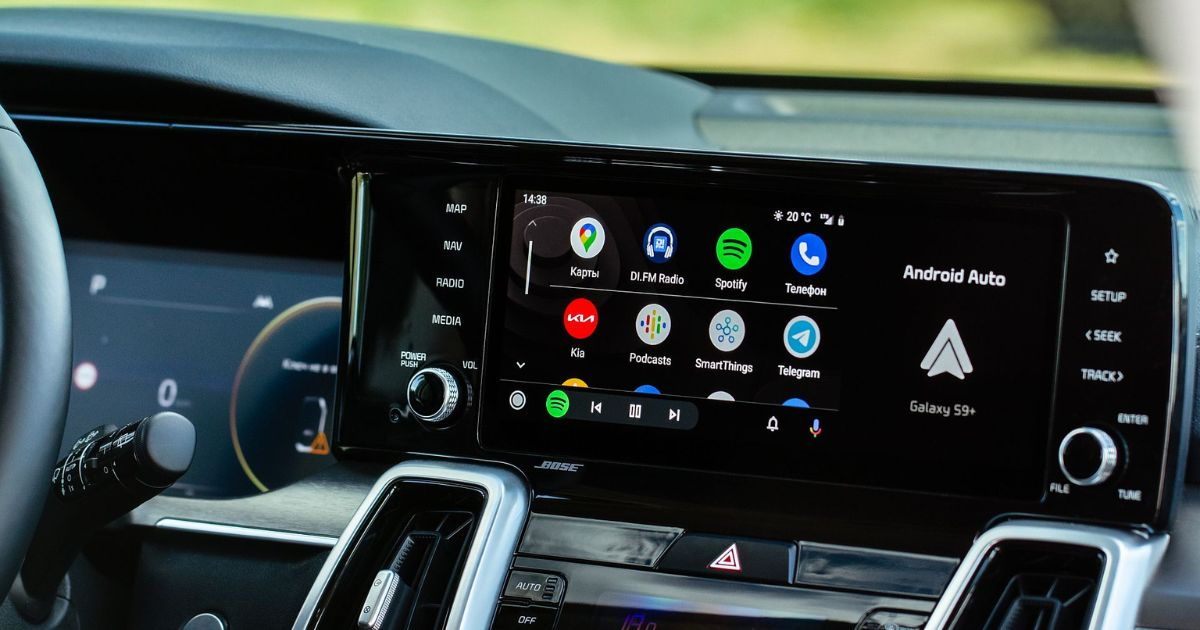

Γεια σας, λάτρεις της τεχνολογίας, ετοιμαστείτε για μια διαδρομή γεμάτη διασκέδαση στον ψηφιακό αυτοκινητόδρομο με τον οδηγό μας για Εφαρμογές Συμβατές με το Android Auto! Φανταστείτε να μετατρέπετε το αυτοκίνητό σας σε ένα έξυπνο, γεμάτο ψυχαγωγία κόκπιτ όπου κάθε ταξίδι γίνεται μια περιπέτεια.
Από μουσικές επιλογές μέχρι απρόσκοπτη πλοήγηση, αυτός ο οδηγός είναι το backstage pass σας για να μετατρέψετε την οδήγησή σας σε μια υψηλής τεχνολογίας περιπέτεια, εξερευνώντας τον κόσμο της συμβατότητας εφαρμογών Android Auto. Ας βουτήξουμε σε μια εμπειρία που είναι κάτι παραπάνω από απλή οδήγηση—είναι μια ψηφιακή αποστολή!
Μπορώ να χρησιμοποιήσω οποιαδήποτε εφαρμογή με το Android Auto;

Έτσι, όσον αφορά το Android Auto, δεν είναι ελεύθερη η χρήση κάθε εφαρμογής στο τηλέφωνό σας. Το Android Auto έχει σχεδιαστεί για να εξασφαλίζει μια ασφαλή και χωρίς περισπασμούς εμπειρία οδήγησης, οπότε μόνο ορισμένες εφαρμογές λαμβάνουν το πράσινο φως. Συνήθως, αυτές είναι εφαρμογές προσαρμοσμένες για χρήση στο αυτοκίνητο, όπως εφαρμογές πλοήγησης, μουσικής και μηνυμάτων.
Ενώ δημοφιλείς εφαρμογές όπως το Google Maps, το Spotify και το WhatsApp είναι δεδομένες, δεν είναι κάθε εφαρμογή αυτόματα συμβατή. Οι προγραμματιστές εφαρμογών πρέπει να διασφαλίσουν ότι οι δημιουργίες τους συμμορφώνονται με τις οδηγίες του Android Auto για να μην σας αποσπούν την προσοχή κατά την οδήγηση.
Είναι μια επιλεγμένη συλλογή για να κρατάτε τα μάτια σας στο δρόμο και τα χέρια στο τιμόνι. Πάντα καλό όταν ταξιδεύετε στον αυτοκινητόδρομο!
Τι είναι συμβατό με το Android Auto;

Το Android Auto είναι ένας βολικός και ασφαλής τρόπος να έχετε πρόσβαση στις λειτουργίες του τηλεφώνου σας ενώ οδηγείτε. Η συμβατότητα του Android Auto διαφέρει ανάλογα με το λειτουργικό σύστημα και το μοντέλο του τηλεφώνου, εξασφαλίζοντας μια ομαλή εμπειρία με εφαρμογές συμβατές με το Android Auto. Ας το αναλύσουμε:
1. Συμβατότητα Android Auto με Android 11.0:
Αν είστε περήφανος κάτοχος smartphone με Android 11.0, σας περιμένει μια ευχάριστη έκπληξη! Το Android Auto προσφέρει πλήρη συμβατότητα με αυτήν την τελευταία έκδοση. Αυτό σημαίνει ότι είτε χρησιμοποιείτε Google Pixel, Samsung Galaxy ή οποιαδήποτε άλλη μάρκα με Android 11.0, μπορείτε να ενσωματώσετε απρόσκοπτα τη συσκευή σας με το σύστημα infotainment του αυτοκινήτου σας.
Απολαύστε κλήσεις χωρίς χέρια, πλοήγηση και πρόσβαση στις αγαπημένες σας εφαρμογές, όλα ενώ διατηρείτε την προσοχή σας στο δρόμο.
Δεν πρόκειται μόνο για συνδεσιμότητα· το Android Auto στο Android 11.0 προσφέρει μια πιο ομαλή και ανταποκρινόμενη διεπαφή χρήστη, εξασφαλίζοντας μια ευχάριστη εμπειρία οδήγησης για όλους τους χρήστες ανεξαρτήτως μάρκας τηλεφώνου.
2. Τηλέφωνα Google και Samsung με Android 10.0:
Για όσους χρησιμοποιούν τηλέφωνα Google ή Samsung, το Android Auto είναι εδώ για εσάς αν η συσκευή σας τρέχει Android 10.0. Είτε έχετε το πιο πρόσφατο Pixel είτε ένα κομψό μοντέλο Samsung, η σύνδεση του τηλεφώνου σας με το σύστημα του αυτοκινήτου σας σας επιτρέπει να έχετε εύκολη πρόσβαση σε χάρτες, μουσική και μηνύματα.
Το Android Auto στο Android 10.0 εξασφαλίζει βέλτιστη απόδοση, προσφέροντας μια ομαλή εμπειρία με συμβατές εφαρμογές για Android Auto, κάνοντας το ταξίδι σας με το αυτοκίνητο ασφαλές και διασκεδαστικό.
Για τους χρήστες Google Pixel, η ενσωμάτωση είναι ιδιαίτερα ομαλή, χάρη στη στενή συνεργασία μεταξύ Google και Android Auto, προσφέροντας μια αρμονική εμπειρία που συμπληρώνει τις δυνατότητες της συσκευής σας με Android 10.0.
3. Samsung Galaxy S8, Galaxy S8+ ή Note 8 με Android 9.0:
Ακόμα κι αν χρησιμοποιείτε τα κλασικά Samsung Galaxy S8, S8+ ή Note 8 με Android 9.0, το Android Auto είναι στη διάθεσή σας. Αυτά τα λίγο παλαιότερα αλλά αξιόπιστα μοντέλα Samsung μπορεί να μην είναι τα πιο πρόσφατα στην αγορά, αλλά μπορούν να βελτιώσουν την εμπειρία οδήγησής σας.
Το Android Auto διασφαλίζει ότι ακόμη και σε παλαιότερες συσκευές, έχετε πρόσβαση σε βασικές λειτουργίες όπως πλοήγηση, μηνύματα και μουσική, συμβάλλοντας σε μια πιο ασφαλή και ευχάριστη εμπειρία στο δρόμο.
Η συμβατότητα με το Android 9.0 δείχνει την προσαρμοστικότητα του Android Auto σε διάφορα μοντέλα τηλεφώνων και εκδόσεις λογισμικού, καθιστώντας το προσβάσιμο σε ευρύ φάσμα χρηστών.
Συνοπτικά, η συμβατότητα του Android Auto με διάφορες εκδόσεις Android και μοντέλα τηλεφώνων υπογραμμίζει τη δέσμευσή του να προσφέρει μια ομαλή, φιλική προς τον χρήστη και συνδεδεμένη εμπειρία οδήγησης για όλους τους χρήστες Android. Είτε έχετε το πιο πρόσφατο smartphone είτε κρατάτε ένα αξιόπιστο κλασικό, το Android Auto σας καλύπτει. Οπότε, δέστε τη ζώνη σας και απολαύστε τη διαδρομή με αυτοπεποίθηση και άνεση!
Πώς να προσθέσετε οποιεσδήποτε εφαρμογές συμβατές με Android Auto

Η προσθήκη εφαρμογών συμβατών με Android Auto 2024 περιλαμβάνει μερικά βήματα για να διασφαλιστεί η συμβατότητα και η ομαλή ενσωμάτωση. Ακολουθεί ένας λεπτομερής οδηγός βήμα προς βήμα:
Βήμα 1: Ελέγξτε τη συμβατότητα της εφαρμογής
Πριν ξεκινήσετε, βεβαιωθείτε ότι η εφαρμογή που θέλετε να προσθέσετε είναι συμβατή με το Android Auto. Δεν είναι όλες οι εφαρμογές βελτιστοποιημένες για χρήση στο αυτοκίνητο, οπότε είναι σημαντικό να ελέγξετε αν η εφαρμογή υποστηρίζει το Android Auto.
Βήμα 2: Ενημερώστε το Android Auto
Βεβαιωθείτε ότι η εφαρμογή Android Auto είναι ενημερωμένη. Μεταβείτε στο Google Play Store στο τηλέφωνό σας, αναζητήστε το "Android Auto" και αν υπάρχει διαθέσιμη ενημέρωση, πατήστε "Ενημέρωση". Αυτό διασφαλίζει ότι έχετε τις πιο πρόσφατες λειτουργίες και διορθώσεις σφαλμάτων.
Βήμα 3: Συνδεθείτε με το αυτοκίνητό σας
Συνδέστε το τηλέφωνό σας στο σύστημα ενημέρωσης και ψυχαγωγίας του αυτοκινήτου σας χρησιμοποιώντας ένα καλώδιο USB. Βεβαιωθείτε ότι το αυτοκίνητό σας είναι σε λειτουργία στάθμευσης και ότι η εφαρμογή Android Auto έχει άδεια πρόσβασης στην οθόνη του αυτοκινήτου.
Βήμα 4: Εκκινήστε το Android Auto
Μόλις συνδεθείτε, ανοίξτε την εφαρμογή Android Auto στο τηλέφωνό σας. Αυτό μπορεί να συμβεί αυτόματα όταν συνδέετε το τηλέφωνό σας ή μπορεί να χρειαστεί να την εκκινήσετε χειροκίνητα.
Βήμα 5: Πρόσβαση στο Συρτάρι Εφαρμογών
Στην διεπαφή του Android Auto, θα δείτε ένα συρτάρι εφαρμογών που περιέχει μια επιλογή συμβατών εφαρμογών. Αναζητήστε το εικονίδιο "Εφαρμογές", που συνήθως αναπαρίσταται από ένα πλέγμα τετραγώνων ή έναν μικρό κύκλο με έξι κουκκίδες. Πατήστε το για να αποκτήσετε πρόσβαση στις διαθέσιμες εφαρμογές.
Βήμα 6: Προσθέστε Νέες Εφαρμογές
Ελέγξτε αν η εφαρμογή που θέλετε να προσθέσετε είναι ήδη στη λίστα. Αν είναι εκεί, πατήστε πάνω της για να την ανοίξετε. Αν δεν είναι, ακολουθήστε τα επιπλέον βήματα για να προσθέσετε μια νέα εφαρμογή:
- Πατήστε το εικονίδιο '+' ή 'Προσθήκη Εφαρμογής': Στο συρτάρι εφαρμογών, αναζητήστε ένα εικονίδιο που σας επιτρέπει να προσθέσετε νέες εφαρμογές. Αυτό μπορεί να αναπαρίσταται με το σύμβολο '+' ή με την επιλογή 'Προσθήκη Εφαρμογής'.
- Επιλέξτε την Εφαρμογή: Θα εμφανιστεί μια λίστα με συμβατές εφαρμογές. Περιηγηθείτε στη λίστα και βρείτε την εφαρμογή που θέλετε να προσθέσετε.
- Εγκαταστήστε αν χρειάζεται: Εάν η εφαρμογή δεν είναι εγκατεστημένη στο τηλέφωνό σας, το Android Auto μπορεί να σας ζητήσει να την εγκαταστήσετε. Ακολουθήστε τις οδηγίες στην οθόνη για να κατεβάσετε και να εγκαταστήσετε την εφαρμογή από το Google Play Store.
- Παρέχετε Άδειες: Μετά την εγκατάσταση, δώστε τις απαραίτητες άδειες για να λειτουργεί η εφαρμογή με το Android Auto.
Βήμα 7: Εκκινήστε την Εφαρμογή
Μόλις προστεθεί, η εφαρμογή θα πρέπει τώρα να εμφανίζεται στο συρτάρι εφαρμογών του Android Auto. Πατήστε το εικονίδιο της εφαρμογής για να την ανοίξετε και να αρχίσετε να τη χρησιμοποιείτε μέσω της οθόνης του αυτοκινήτου σας.
Βήμα 8: Φωνητικές Εντολές (Προαιρετικό)
Εάν η εφαρμογή υποστηρίζει φωνητικές εντολές, μπορείτε να χρησιμοποιήσετε το "Hey Google" ή το κουμπί στο τιμόνι για να ξεκινήσετε φωνητικές εντολές και να ελέγχετε την εφαρμογή χωρίς χέρια κατά την οδήγηση.
Ακολουθώντας αυτά τα βήματα, μπορείτε να προσθέσετε μια νέα εφαρμογή στο Android Auto και να απολαύσετε μια ευρύτερη γκάμα λειτουργιών, διατηρώντας την προσοχή σας στο δρόμο.
Πώς να ενημερώσω τις συμβατές εφαρμογές Android Auto 2024

Η ενημέρωση συμβατών εφαρμογών Android Auto είναι μια απλή διαδικασία και διασφαλίζει ότι έχετε πρόσβαση στις πιο πρόσφατες λειτουργίες, βελτιώσεις και διορθώσεις σφαλμάτων. Ακολουθεί ένας οδηγός βήμα προς βήμα για το πώς να ενημερώσετε το Android Auto:
Βήμα 1: Συνδεθείτε στο Διαδίκτυο
Βεβαιωθείτε ότι το τηλέφωνό σας είναι συνδεδεμένο στο διαδίκτυο, είτε μέσω Wi-Fi είτε μέσω δεδομένων κινητής τηλεφωνίας. Μια σταθερή και αξιόπιστη σύνδεση στο διαδίκτυο είναι απαραίτητη για τη λήψη και εγκατάσταση ενημερώσεων.
Βήμα 2: Ανοίξτε το Google Play Store
Μεταβείτε στο Google Play Store στο τηλέφωνό σας Android. Το Play Store είναι η κύρια πλατφόρμα για την ενημέρωση και εγκατάσταση εφαρμογών σε συσκευές Android.
Βήμα 3: Μεταβείτε στις "Εφαρμογές & Παιχνίδια μου"
Μόλις μπείτε στο Play Store, πατήστε τις τρεις οριζόντιες γραμμές στην επάνω αριστερή γωνία για να ανοίξετε το μενού. Από το μενού, επιλέξτε "Οι εφαρμογές & παιχνίδια μου". Αυτή η ενότητα εμφανίζει μια λίστα με όλες τις εφαρμογές που είναι εγκατεστημένες στη συσκευή σας.
Βήμα 4: Εντοπίστε το Android Auto
Στην ενότητα "Οι εφαρμογές & παιχνίδια μου", αναζητήστε το "Android Auto" στη λίστα των εγκατεστημένων εφαρμογών. Μπορείτε να χρησιμοποιήσετε τη γραμμή αναζήτησης στο επάνω μέρος για να το βρείτε γρήγορα.
Βήμα 5: Ελέγξτε για Ενημερώσεις
Εάν υπάρχει διαθέσιμη ενημέρωση για το Android Auto, θα δείτε ένα κουμπί "Ενημέρωση" δίπλα στην εφαρμογή. Πατήστε το κουμπί "Ενημέρωση" για να ξεκινήσει η διαδικασία ενημέρωσης.
Βήμα 6: Κατεβάστε και Εγκαταστήστε την Ενημέρωση
Το Google Play Store θα ξεκινήσει τη λήψη της ενημέρωσης για το Android Auto. Ο χρόνος λήψης μπορεί να διαφέρει ανάλογα με την ταχύτητα της σύνδεσής σας στο διαδίκτυο. Μόλις ολοκληρωθεί η λήψη, η εγκατάσταση θα ξεκινήσει αυτόματα.
Βήμα 7: Ανοίξτε το Android Auto
Μετά την επιτυχή εγκατάσταση της ενημέρωσης, μπορείτε είτε να ανοίξετε το Android Auto απευθείας από το Play Store πατώντας "Άνοιγμα" είτε να το βρείτε στο συρτάρι εφαρμογών ή στην αρχική οθόνη σας.
Βήμα 8: Συνδεθείτε με το Αυτοκίνητό σας
Συνδέστε το τηλέφωνό σας με το σύστημα ψυχαγωγίας του αυτοκινήτου χρησιμοποιώντας καλώδιο USB. Βεβαιωθείτε ότι το αυτοκίνητο είναι σε θέση στάθμευσης και ότι το Android Auto έχει άδεια πρόσβασης στην οθόνη του αυτοκινήτου.
Βήμα 9: Ελέγξτε την Έκδοση του Android Auto
Μετά τη σύνδεση με το αυτοκίνητό σας, ανοίξτε το Android Auto και μεταβείτε στις ρυθμίσεις του. Στις ρυθμίσεις, συνήθως θα βρείτε μια ενότητα "Σχετικά" ή "Έκδοση" που εμφανίζει την τρέχουσα έκδοση του Android Auto. Επαληθεύστε ότι ο αριθμός έκδοσης ταιριάζει με την πιο πρόσφατη διαθέσιμη έκδοση.
Συγχαρητήρια! Έχετε ενημερώσει επιτυχώς το Android Auto στη συσκευή σας. Τώρα, μπορείτε να απολαύσετε τις τελευταίες λειτουργίες και βελτιώσεις κατά τη χρήση του Android Auto στο αυτοκίνητό σας.
Πώς να Επιδιορθώσετε Κοινά Προβλήματα με το Android Auto

Αντιμετωπίζετε προβλήματα με το Android Auto; Μην ανησυχείτε! Αυτή η ενότητα αποκαλύπτει τις λύσεις στα κοινά προβλήματα, εξασφαλίζοντας μια ομαλή εμπειρία οδήγησης με τις αγαπημένες σας συμβατές εφαρμογές Android Auto. Ας επιλύσουμε και να αναζωογονήσουμε τη σύνδεσή σας στο δρόμο.
1. Προβλήματα Σύνδεσης:
Τα προβλήματα σύνδεσης μεταξύ του τηλεφώνου σας και του συστήματος ψυχαγωγίας του αυτοκινήτου μπορεί να είναι απογοητευτικά. Μπορεί να αντιμετωπίσετε δυσκολίες στην εγκαθίδρυση αξιόπιστης σύνδεσης, εμποδίζοντας τη λειτουργικότητα του Android Auto.
Λύση:
Για να επιλύσετε αυτό το πρόβλημα, ξεκινήστε βεβαιώνοντας ότι το τηλέφωνό σας είναι συνδεδεμένο με το αυτοκίνητο χρησιμοποιώντας καλώδιο USB που υποστηρίζει μεταφορά δεδομένων. Δοκιμάστε διαφορετικά καλώδια USB ή θύρες, καθώς κάποια μπορεί να είναι ελαττωματικά. Επιπλέον, σκεφτείτε να επανεκκινήσετε τόσο το τηλέφωνό σας όσο και το σύστημα ψυχαγωγίας του αυτοκινήτου, κάτι που συχνά βοηθά στη δημιουργία σταθερής σύνδεσης.
2. Καταρρεύσεις ή Παγώματα Εφαρμογών:
Οι εφαρμογές μέσα στο Android Auto μπορεί να καταρρεύσουν ή να παγώσουν κατά τη χρήση, επηρεάζοντας τη συνολική σας εμπειρία και προκαλώντας διακοπές κατά την οδήγηση.
Λύση:
Αντιμετωπίστε προβλήματα που σχετίζονται με την εφαρμογή διατηρώντας την εφαρμογή Android Auto και τις συνδεδεμένες εφαρμογές στο τηλέφωνό σας ενημερωμένες. Καθαρίστε την προσωρινή μνήμη της εφαρμογής Android Auto μέσω των ρυθμίσεων του τηλεφώνου σας. Εάν τα προβλήματα συνεχιστούν, μια απλή επανεκκίνηση τόσο του τηλεφώνου όσο και του συστήματος ψυχαγωγίας του αυτοκινήτου μπορεί να ανακουφίσει τα ζητήματα σταθερότητας της εφαρμογής.
3. Προβλήματα Αναγνώρισης Φωνής:
Προβλήματα με την αναγνώριση φωνής, ειδικά με τις εντολές "Hey Google", μπορεί να είναι απογοητευτικά και να επηρεάσουν τη χρήση hands-free του Android Auto.
Λύση:
Για να διορθώσετε προβλήματα αναγνώρισης φωνής:
- Επιβεβαιώστε ότι το μικρόφωνο του τηλεφώνου σας λειτουργεί σωστά.
- Ελέγξτε για τυχόν θόρυβο στο παρασκήνιο μέσα στο αυτοκίνητο που μπορεί να παρεμποδίζει τις φωνητικές εντολές.
- Σκεφτείτε να εκπαιδεύσετε το μοντέλο φωνής σας στις ρυθμίσεις του Google Assistant στο τηλέφωνό σας για βελτιωμένη ακρίβεια.
4. Προβλήματα Χάρτη και Πλοήγησης:
Οι χρήστες μπορεί να αντιμετωπίσουν προβλήματα με την πλοήγηση, όπως λανθασμένες διαδρομές ή παγωμένους χάρτες, επηρεάζοντας την αξιοπιστία των λειτουργιών πλοήγησης του Android Auto.
Λύση:
Εξασφαλίστε ομαλή εμπειρία πλοήγησης ενημερώνοντας την εφαρμογή Google Maps στο τηλέφωνό σας. Επαληθεύστε ότι το αυτοκίνητό σας έχει σταθερή σύνδεση στο διαδίκτυο και βεβαιωθείτε ότι οι υπηρεσίες τοποθεσίας είναι ενεργοποιημένες στο τηλέφωνό σας για βελτίωση της ακρίβειας GPS.
5. Ελλείπουσες Εφαρμογές στο Android Auto:
Ορισμένες εφαρμογές μπορεί να μην εμφανίζονται στο συρτάρι εφαρμογών του Android Auto, περιορίζοντας τις διαθέσιμες λειτουργίες.
Λύση:
Αντιμετωπίστε αυτό ελέγχοντας αν οι ελλείπουσες εφαρμογές είναι συμβατές με το Android Auto. Ενημερώστε τις εφαρμογές στο τηλέφωνό σας μέσω του Google Play Store και σκεφτείτε να επανεγκαταστήσετε τυχόν ελλείπουσες εφαρμογές για να διασφαλίσετε τη σωστή ενσωμάτωση με το Android Auto.
6. Προβλήματα Ζευγαρώματος Bluetooth:
Προβλήματα σύνδεσης Bluetooth μπορούν να επηρεάσουν το Android Auto, διαταράσσοντας την απρόσκοπτη σύνδεση μεταξύ του τηλεφώνου και του αυτοκινήτου.
Λύση:
Επιλύστε προβλήματα που σχετίζονται με το Bluetooth απενεργοποιώντας το Bluetooth στο τηλέφωνό σας κατά τη χρήση του Android Auto. Διαγράψτε τυχόν περιττά ζευγαρώματα Bluetooth τόσο στο τηλέφωνό σας όσο και στο αυτοκίνητο και σκεφτείτε να επανεκκινήσετε και τις δύο συσκευές για μια φρέσκια σύνδεση.
7. Προβλήματα Οθόνης:
Προβλήματα οθόνης, όπως παραμορφωμένες εικόνες ή μη ανταποκρινόμενη οθόνη, μπορούν να εμποδίσουν τη χρήση του Android Auto στο σύστημα ενημέρωσης του αυτοκινήτου.
Λύση:
Για να αντιμετωπίσετε προβλήματα οθόνης, βεβαιωθείτε ότι το λογισμικό του συστήματος ενημέρωσης του αυτοκινήτου είναι ενημερωμένο. Ελέγξτε τη σύνδεση καλωδίου μεταξύ του τηλεφώνου και του αυτοκινήτου και προσαρμόστε τις ρυθμίσεις ανάλυσης οθόνης στο τηλέφωνό σας αν χρειάζεται.
8. Προβλήματα Σύνδεσης Wi-Fi:
Προβλήματα σύνδεσης Wi-Fi μπορεί να προκύψουν, επηρεάζοντας την απόδοση του Android Auto, ειδικά όταν βασίζεστε σε ασύρματη σύνδεση.
Λύση:
Ξεπεράστε τα προβλήματα Wi-Fi απενεργοποιώντας το Wi-Fi στο τηλέφωνό σας και επιλέγοντας σύνδεση μέσω καλωδίου USB για μεγαλύτερη σταθερότητα. Βεβαιωθείτε ότι τόσο το τηλέφωνό σας όσο και το αυτοκίνητο βρίσκονται στο ίδιο δίκτυο Wi-Fi και ελέγξτε για πιθανές παρεμβολές από άλλες συσκευές Wi-Fi μέσα στο αυτοκίνητο.
Συμπέρασμα
Καθώς περιηγείστε σε αυτόν τον ψηφιακό κόσμο, οι Εφαρμογές Συμβατές με το Android Auto γίνονται οι συνοδηγοί σας, μετατρέποντας τις συνηθισμένες διαδρομές σε αξέχαστες περιπέτειες. Γιατί λοιπόν να περιορίζεστε σε μια ρουτινιάρικη μετακίνηση όταν μπορείτε να τη μεταμορφώσετε σε μια εξατομικευμένη εμπειρία; Αγκαλιάστε το μέλλον της οδήγησης, όπου το αυτοκίνητό σας δεν είναι απλώς μέσο μεταφοράς, αλλά επέκταση του ψηφιακού σας τρόπου ζωής.
Μπορεί επίσης να σας αρέσει









