


Για τη βέλτιστη λειτουργία και ενσωμάτωση των τελευταίων χαρακτηριστικών, βελτιώσεων και διορθώσεων σφαλμάτων του Hyundai Kona 2022 σας, πρέπει να γίνει ενημέρωση του Apple CarPlay. Η σύνδεση του συστήματος ψυχαγωγίας του αυτοκινήτου σας με το iPhone μέσω CarPlay είναι εύκολη, ωστόσο πρέπει να διατηρείτε το σύστημα ενημερωμένο για να διατηρείτε μια θετική εμπειρία οδήγησης. Αν αντιμετωπίζετε προβλήματα όπως το Apple CarPlay στο Hyundai Kona να μην λειτουργεί, η ενημέρωση του τηλεφώνου και του συστήματος του αυτοκινήτου είναι συχνά ένα βήμα αντιμετώπισης. Ακόμα και αν το σύστημα ψυχαγωγίας του Kona σας δεν διαθέτει αυτή τη λειτουργία, η Ottocast προσφέρει έναν ασύρματο προσαρμογέα CarPlay που σας επιτρέπει να συνδέετε το iPhone σας ασύρματα, εξασφαλίζοντας ότι δεν θα χάσετε ποτέ αυτή τη λειτουργία.
Κατανόηση του Apple CarPlay και του Hyundai Kona σας
Τι είναι το Apple CarPlay;
Μπορείτε να χρησιμοποιήσετε το Apple CarPlay με το iPhone σας απρόσκοπτα μέσω της διεπαφής του Hyundai Kona σας. Είναι «έξυπνο» γιατί λειτουργεί με πολλές εφαρμογές, όπως Χάρτες, Μουσική, Μηνύματα και πολλές άλλες, τις οποίες μπορείτε να ελέγχετε από την οθόνη του οχήματος. Από το iPhone σας, μπορείτε να χρησιμοποιήσετε το CarPlay για να έχετε πρόσβαση στη διεπαφή του τηλεφώνου χωρίς να το ελέγχετε πλήρως, καθώς το σύστημα ψυχαγωγίας του Kona θα το εμφανίζει στην οθόνη του αυτοκινήτου ώστε να το χρησιμοποιείτε με ασφάλεια κατά την οδήγηση. Για τους ιδιοκτήτες Hyundai Kona που αντιμετωπίζουν προβλήματα όπως τα ζητήματα CarPlay, ο ασύρματος προσαρμογέας CarPlay της Ottocast προσφέρει λύση με τη μορφή ασύρματου Apple CarPlay.
Πώς Ενσωματώνεται το Apple CarPlay με το Hyundai Kona 2022
Το Apple CarPlay μεταμορφώνει το σύστημα ψυχαγωγίας του Hyundai Kona σας, βάζοντας την πλοήγηση, τη μουσική, τις κλήσεις και άλλες χρήσιμες εφαρμογές στην οθόνη του. Επιπλέον, το Apple CarPlay συνδέεται με τη Siri και οι χρήστες μπορούν να χρησιμοποιούν φωνητικές εντολές για να ελέγχουν ορισμένες λειτουργίες, καθιστώντας πιο ασφαλή τη χρήση του τηλεφώνου κατά την οδήγηση. Ένα πρόβλημα που επηρεάζει ορισμένους χρήστες είναι ότι η εμπειρία CarPlay στο Hyundai Kona διακόπτεται μετά από μια ενημέρωση, αλλά καθώς η σύνδεση συνήθως δεν ήταν ποτέ πρόβλημα, υπάρχουν περιπτώσεις όπου οι χρήστες αντιμετωπίζουν πρόβλημα σύνδεσης. Ο ασύρματος προσαρμογέας CarPlay της Ottocast είναι μια εξαιρετική εναλλακτική σε τέτοιες περιπτώσεις.
Προετοιμασία για Ενημέρωση του Apple CarPlay
Έλεγχος Συμβατότητας
Για να αποφύγετε προβλήματα, είναι καλύτερο πρώτα να επιβεβαιώσετε ότι τόσο το iPhone σας όσο και το Kona διαθέτουν τις απαραίτητες ασύρματες απαιτήσεις συμβατότητας με CarPlay πριν ενημερώσετε το Apple CarPlay. Για να ελέγξετε τις απαιτήσεις του συστήματος, μεταβείτε στην καρτέλα Ρυθμίσεις στο iPhone σας και κάντε κλικ στο Γενικά, ακολουθούμενο από Ενημέρωση Λογισμικού για να ελέγξετε την τελευταία έκδοση. Πρέπει επίσης να βεβαιωθείτε ότι το σύστημα ψυχαγωγίας στο Kona σας είναι συμβατό με το Apple CarPlay και ενημερωμένο.
Αντίγραφο Ασφαλείας και Προφυλάξεις
Θυμηθείτε πρώτα να κάνετε αντίγραφο ασφαλείας των δεδομένων του iPhone σας πριν ξεκινήσετε τη διαδικασία ενημέρωσης λογισμικού. Αυτή η προειδοποίηση διασφαλίζει ότι δεν θα χάσετε πολύτιμα αρχεία, μηνύματα ή επαφές κατά την ενημέρωση. Είναι εξίσου σημαντικό να βεβαιωθείτε ότι τόσο το iPhone όσο και το σύστημα infotainment του Hyundai Kona είναι συνδεδεμένα σε αδιάλειπτη παροχή ρεύματος και σε σταθερή σύνδεση στο διαδίκτυο για να αποφευχθεί οποιαδήποτε διακοπή κατά τη διάρκεια της ενημέρωσης. Αν το CarPlay του Hyundai Kona συνεχίσει να παρουσιάζει προβλήματα ακόμα και μετά την ενημέρωση, ο ασύρματος προσαρμογέας Ottocast wireless carplay μπορεί να σας βοηθήσει με τα προβλήματα σύνδεσης.
Ενημέρωση του Apple CarPlay στο Hyundai Kona 2022

Βήμα 1: Έλεγχος της Τρέχουσας Έκδοσης του Apple CarPlay
Στο iPhone σας, μπορείτε επίσης να ελέγξετε την έκδοση iOS πηγαίνοντας στις Ρυθμίσεις > Γενικά > Πληροφορίες, όπου αναγράφεται ο αριθμός έκδοσης. Πριν ξεκινήσετε την ενημέρωση, βεβαιωθείτε ότι το Apple CarPlay στο Hyundai Kona είναι στην τρέχουσα έκδοση. Για να το κάνετε αυτό, πηγαίνετε στις ρυθμίσεις του συστήματος infotainment του Kona. Μέσα στο μενού, ελέγξτε την έκδοση λογισμικού της ενσωμάτωσης Apple CarPlay στις ρυθμίσεις. Με αυτούς τους ελέγχους, επιλύονται προβλήματα συμβατότητας όπως το μη λειτουργικό CarPlay στο Hyundai Kona. Η διασφάλιση ότι τόσο το iPhone όσο και το Kona έχουν την πιο πρόσφατη έκδοση λογισμικού είναι το πρώτο βήμα για τη διάγνωση και την πιθανή βελτίωση της λειτουργίας των συσκευών.
Βήμα 2: Ενημέρωση του iOS στο iPhone σας
Στη συνέχεια, επιβεβαιώστε ότι το iPhone σας έχει εγκατεστημένη την πιο πρόσφατη έκδοση iOS. Η Apple ενημερώνει συνεχώς τις συσκευές της για να εξασφαλίσει καλύτερη συμβατότητα μεταξύ CarPlay και iPhone. Για να βρείτε διαθέσιμες ενημερώσεις για το iPhone σας, μεταβείτε στις Ρυθμίσεις > Γενικά > Ενημέρωση Λογισμικού. Αν υπάρχει διαθέσιμη ενημέρωση, κατεβάστε την. Αυτό καθιστά το iPhone σας συμβατό με τις νέες λειτουργίες του Apple CarPlay.
Βήμα 3: Ενημέρωση του Συστήματος Infotainment του Hyundai Kona
Για να λειτουργεί το Apple CarPlay σωστά και χωρίς προβλήματα, το επόμενο βήμα είναι να ενημερώσετε το σύστημα infotainment του Hyundai Kona. Για να αναζητήσετε ενημερώσεις, μπείτε στο μενού ρυθμίσεων του Kona και βρείτε την επιλογή «Ενημέρωση Συστήματος» ή «Ενημέρωση Λογισμικού». Βεβαιωθείτε ότι το αυτοκίνητο είναι σε θέση παρκαρίσματος και είναι αναμμένο για να ξεκινήσει η ενημέρωση του συστήματος infotainment. Ακολουθήστε τις οδηγίες για να κατεβάσετε και να εγκαταστήσετε τις πιο πρόσφατες ενημερώσεις.
Βήμα 4: Σύνδεση iPhone με Hyundai Kona
Όταν ολοκληρωθούν οι ενημερώσεις, πάρτε το iPhone σας και συνδέστε το στο σύστημα ψυχαγωγίας του Hyundai Kona. Αν το μοντέλο Kona σας διαθέτει αυτή τη λειτουργία, αυτό μπορεί να γίνει είτε με καλώδιο είτε ασύρματα. Για σύνδεση με καλώδιο, συνδέστε το καλώδιο lightning στο iPhone σας και στην θύρα USB του Kona. Αν προσφέρεται ασύρματο CarPlay, βεβαιωθείτε ότι το Bluetooth και το Wi-Fi στο iPhone σας είναι ενεργοποιημένα και επιλέξτε το Hyundai Kona στις ρυθμίσεις CarPlay του iPhone σας. Μόλις επιτευχθεί επιτυχής σύνδεση, θα μπορείτε να ελέγχετε τις εφαρμογές που έχετε στο iPhone σας από την οθόνη ψυχαγωγίας του Kona, όπως Χάρτες, Μουσική και Μηνύματα.
Συνηθισμένα Προβλήματα και Πώς να τα Διορθώσετε
Το Apple CarPlay Δεν Συνδέεται Μετά την Ενημέρωση
Όταν τόσο το σύστημα του Hyundai Kona όσο και το iPhone σας έχουν ενημερωθεί και το Apple CarPlay εξακολουθεί να μην συνδέεται, υπάρχουν μερικές συμβουλές αντιμετώπισης που μπορείτε να δοκιμάσετε. Το πρώτο που μπορείτε να κάνετε είναι να επανεκκινήσετε το σύστημα ψυχαγωγίας στο Kona μαζί με το iPhone σας, καθώς αυτό συνήθως επιλύει πολλά προβλήματα λογισμικού. Αν δείτε ότι το CarPlay εξακολουθεί να μην μπορεί να συνδεθεί, ελέγξτε αν τα καλώδια USB λειτουργούν σωστά, καθώς τα ελαττωματικά καλώδια προκαλούν προβλήματα σύνδεσης. Επιπλέον, βεβαιωθείτε ότι το σύστημα ψυχαγωγίας του Kona έχει ρυθμιστεί πρώτα σε λειτουργία CarPlay.
Σφάλματα Συστήματος Ψυχαγωγίας
Σε περίπτωση που παρατηρήσετε δυσλειτουργίες ή νιώσετε ότι υπάρχει σφάλμα στο σύστημα ψυχαγωγίας του Hyundai Kona αμέσως μετά την ενημέρωση του Apple CarPlay, το βήμα αντιμετώπισης προβλημάτων είναι να επαναφέρετε πλήρως το σύστημα. Ανάλογα με το σύστημα, δοκιμάστε να βρείτε ένα κουμπί επαναφοράς στις ρυθμίσεις και επαναφέρετε το σύστημα ψυχαγωγίας στις προεπιλεγμένες ρυθμίσεις. Μόλις γίνει αυτό, δοκιμάστε να συνδέσετε τις συσκευές και δείτε αν λειτουργεί. Η πλήρης τροποποίηση της εγκατάστασης ή της ενημέρωσης του συστήματος μπορεί επίσης να βοηθήσει σε περίπτωση προβλήματος με ελλιπή εγκατάσταση. Ωστόσο, αν το πρόβλημα παραμένει, η επικοινωνία με την υποστήριξη πελατών της Hyundai θα ήταν χρήσιμη.
Προβλήματα Συγκεκριμένα για iPhone
Για να λειτουργήσει το Empat CarPlay όπως πρέπει, βεβαιωθείτε ότι βρίσκεστε στη συσκευή που αφορά και όχι στο Kona, και διασφαλίστε ότι οι απαιτούμενες ρυθμίσεις είναι κατάλληλες για να διορθώσουν το πρόβλημα, όπως το να είναι ενεργοποιημένα το Bluetooth και το Wi-Fi, καθώς αυτό θα επιτρέψει το ασύρματο CarPlay. Επιπλέον, βεβαιωθείτε ότι η λειτουργία Μην Ενοχλείτε Κατά την Οδήγηση είναι απενεργοποιημένη στο iPhone σας, γιατί αυτό μπορεί να επηρεάσει τη χρήση του CarPlay. Δοκιμάστε να αφαιρέσετε και να επανατοποθετήσετε το iPhone στο σύστημα ή, αν χρειαστεί, αφαιρέστε το όχημα από τις επιλογές Bluetooth στο iPhone και ζευγοποιήστε το ξανά.
Χρήση Ανταπτόρων CarPlay για Αδιάλειπτη Σύνδεση
CarPlayClip Ασύρματος Αντάπτορας CarPlay
Ο CarPlayClip Ασύρματος Αντάπτορας Carplay προσφέρει μια απλή μετάβαση από ενσύρματη σε ασύρματη σύνδεση Carplay χωρίς τη χρήση περιττών καλωδίων στο αυτοκίνητό σας. Ο αντάπτορας διαθέτει μια έξυπνη οθόνη που μπορεί να εμφανίζει ψηφιακό ρολόι, εξώφυλλα άλμπουμ και ακόμη και τις φωτογραφίες σας, τις οποίες μπορείτε να αλλάξετε μέσω της εφαρμογής OttoPilot. Επιπλέον, διαθέτει διαχύτη κλιπ αεραγωγού 360 μοιρών που δημιουργεί ευχάριστο άρωμα στο αυτοκίνητό σας ενώ οδηγείτε. Επίσης, κάνει το εσωτερικό πιο κομψό καθώς είναι συμπαγής και πολυλειτουργικός.
Car TV Mate Pro - HDMI Πολυμέσα & Ασύρματος Αντάπτορας CarPlay
Ο Car TV Mate Pro είναι η μόνη συσκευή που χρειάζεστε για να απολαύσετε μια βελτιωμένη πολυμεσική εμπειρία στο αυτοκίνητό σας χάρη στη μοναδική λειτουργία 2-σε-1. Σας επιτρέπει να συνδέσετε συσκευές με έξοδο HDMI όπως κονσόλες παιχνιδιών και set-top boxes στην οθόνη του αυτοκινήτου σας, επιτρέποντας την κατοπτρική απεικόνιση οθόνης. Επιπλέον, λειτουργεί ως ασύρματος αντάπτορας CarPlay μετατρέποντας το ενσύρματο CarPlay σε ασύρματο, κάνοντας εύκολη τη σύνδεση χωρίς να ανησυχείτε για τη χρήση καλωδίων για τις εφαρμογές και τις υπηρεσίες CarPlay.

U2AIR Pro Ασύρματος Αντάπτορας CarPlay
Ο U2AIR Pro Ασύρματος Αντάπτορας Carplay επιτρέπει στους χρήστες να μετατρέψουν την υπάρχουσα ενσύρματη σύνδεση Carplay σε ασύρματη χρησιμοποιώντας Bluetooth και Wi-Fi. Αυτό προσφέρει περισσότερο χώρο στο αυτοκίνητο. Επιπλέον, η συσκευή παρέχει σταθερή, αδιάκοπη σύνδεση ώστε να μην υπάρχουν διακοπές στη χρήση του Carplay. Μόλις ρυθμιστεί η συσκευή, συγχρονίζεται απρόσκοπτα με το iPhone του χρήστη. Όπως υπόσχονται οι κατασκευαστές, η συσκευή είναι απαλλαγμένη από σφάλματα καθώς ενημερώνεται αυτόματα. Παρέχουν επίσης δωρεάν αποστολή παγκοσμίως σε σχεδόν όλες τις χώρες.

Ασύρματος Προσαρμογέας CarPlay U2-AIR
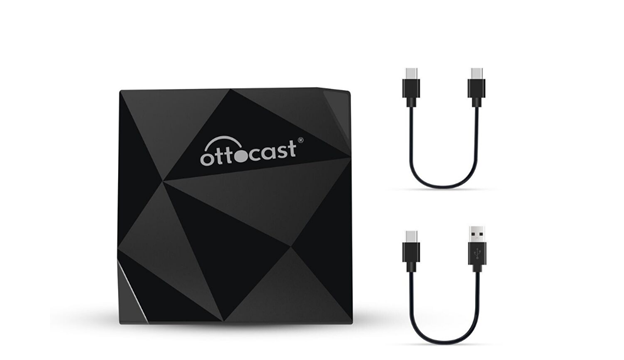
Μια εταιρεία με έδρα τις ΗΠΑ, U2 Air, ισχυρίζεται ότι ο ασύρματος προσαρμογέας CarPlay τους σας επιτρέπει να συγχρονίσετε το ενσύρματο setup CarPlay ασύρματα. Το μοναδικό χαρακτηριστικό της συσκευής είναι ότι αποφεύγει την ενσύρματη σύνδεση χρησιμοποιώντας τεχνολογία Bluetooth και Wi-Fi, εξασφαλίζοντας έτσι σταθερή και ομαλή λειτουργία του CarPlay. Η συσκευή συνδέεται αυτόματα με το iPhone, καθιστώντας τη διαδικασία ρύθμισης πολύ πιο εύκολη. Επιπλέον, σε σχέση με τις ενημερώσεις χειροκίνητων ρυθμίσεων, μπορεί να παραδοθεί οπουδήποτε στον κόσμο, καθιστώντας την μια εξαιρετική επιλογή για χρήστες που θέλουν ασύρματη σύνδεση με το CarPlay.
Προχωρημένες Συμβουλές και Κόλπα για τη Βελτιστοποίηση του Apple CarPlay

Μόλις ρυθμιστεί σωστά το Apple CarPlay, μερικά έξυπνα κόλπα μπορούν να βελτιώσουν περαιτέρω την εμπειρία. Για αρχή, μπορείτε να τροποποιήσετε τη διεπαφή του CarPlay αλλάζοντας τη σειρά των εφαρμογών που εμφανίζονται στην οθόνη και τις ίδιες τις εφαρμογές. Μπορείτε επίσης να χρησιμοποιήσετε τη Siri για να ενεργοποιήσετε τις φωνητικές εντολές, κάτι που καθιστά ασφαλέστερη τη χρήση του iPhone σας κατά την οδήγηση. Για μια πιο εξατομικευμένη εμπειρία, δοκιμάστε να χρησιμοποιήσετε εφαρμογές τρίτων που είναι προσβάσιμες μέσω του CarPlay, όπως υπηρεσίες ροής μουσικής ή εφαρμογές πλοήγησης, για να κάνετε πιο εύκολες τις μετακινήσεις σας.
Θέματα Ασφάλειας και Νομικές Επισημάνσεις
Μην ξεχνάτε ποτέ να οδηγείτε προσεκτικά όταν χρησιμοποιείτε το Apple CarPlay. Σε περιπτώσεις που μεταδίδετε, παρόλο που έχετε πρόσβαση χωρίς χέρια, άλλοι μπορεί να ασχολούνται με πολλές δραστηριότητες που μπορεί να είναι επικίνδυνες κατά την οδήγηση. Να θυμάστε πάντα ότι οι νόμοι σχετικά με τη χρήση κινητών τηλεφώνων κατά την οδήγηση διαφέρουν από περιοχή σε περιοχή, οπότε είναι απαραίτητο να ελέγξετε αν επιτρέπεται η χρήση του CarPlay σε εκείνο το μέρος. Ο φωνητικός έλεγχος μέσω της Siri μειώνει τις αποσπάσεις, επιτρέποντας τη χρήση του CarPlay ενώ εστιάζετε στην οδήγηση. Όταν χρησιμοποιείτε το CarPlay, μην ξεχνάτε να κρατάτε τα μάτια σας στο δρόμο και τα χέρια σας στο τιμόνι όσο το δυνατόν περισσότερο.
Περίληψη
Για να συνοψίσουμε και να αποφύγετε καθυστερήσεις κατά τη χρήση του CarPlay στο Hyundai Kona 2022, κρατάτε πάντα την εφαρμογή ενημερωμένη. Αυτό θα διασφαλίσει ότι θα επωφεληθείτε από τα πιο πρόσφατα χαρακτηριστικά και διορθώσεις. Ακολουθώντας τον λεπτομερή οδηγό για τον έλεγχο διαθέσιμων ενημερώσεων στο iPhone σας καθώς και στη μονάδα infotainment του Kona βοηθά στην φόρτωση νέων λειτουργιών και αλλαγών. Για προβλήματα όπως το μη λειτουργικό Apple CarPlay στο Hyundai Kona, η απενεργοποίηση και επανεκκίνηση του Subaru, η διασφάλιση σωστών συνδέσεων καλωδίων και η επανεκκίνηση του συστήματος συχνά βοηθούν στην επαναφορά της συσκευής Apple.
Συχνές Ερωτήσεις (FAQs)
1. Ποια είναι η πιο πρόσφατη έκδοση του Apple CarPlay για το Hyundai Kona 2022;
Ανάλογα με την έκδοση λογισμικού που είναι εγκατεστημένη στο όχημα, η πιο πρόσφατη έκδοση του Apple CarPlay για το Hyundai Kona 2022 υποστηρίζει ασύρματη σύνδεση και βελτιωμένα χαρακτηριστικά όπως βελτιωμένο περιβάλλον χρήστη και διαλειτουργικότητα εφαρμογών.
2. Μπορώ να ενημερώσω το Apple CarPlay χωρίς να ενημερώσω το iPhone μου;
Κατά κανόνα, οι ενημερώσεις του Apple CarPlay είναι αδιαχώριστες από τις ενημερώσεις του iOS. Για να αποφύγετε προβλήματα απόδοσης, είναι καλύτερο να κρατάτε τόσο το iPhone σας όσο και το σύστημα infotainment του Hyundai Kona ενημερωμένα.
3. Γιατί το Hyundai Kona μου δεν ανιχνεύει το iPhone μου;
Σε περίπτωση που το σύστημα infotainment του Hyundai σας δεν εντοπίζει το iPhone σας, ελέγξτε για προβληματικές συνδέσεις με Bluetooth, Wi-Fi και USB. Επίσης, ελέγξτε τις ρυθμίσεις του iPhone για το CarPlay.
4. Χρειάζομαι συνδρομή Bluelink της Hyundai για ενημερώσεις;
Για τα ηλεκτρονικά του αυτοκινήτου Hyundai Kona, δεν χρειάζεστε συνδρομή Bluelink για να λαμβάνετε ενημερώσεις λογισμικού για το σύστημα infotainment, αλλά το Bluelink παρέχει άλλες υπηρεσίες που αφορούν τη σύνδεση για βελτίωση της χρηστικότητας.
5. Πόσο συχνά πρέπει να ενημερώνω το Apple CarPlay;
Όταν υπάρχει νέα ενημέρωση από την Apple ή τη Hyundai, το CarPlay χρειάζεται ενημέρωση. Είναι συνηθισμένο να κυκλοφορεί μια νέα έκδοση της εφαρμογής μία ή δύο φορές το χρόνο, ιδιαίτερα με σημαντικές αλλαγές στο iOS και το ίδιο το σύστημα.
6. Είναι ασφαλές να ενημερώσω το σύστημα infotainment μόνος μου;
Στις περισσότερες περιπτώσεις, η διαδικασία αναβάθμισης του συστήματος infotainment είναι ασφαλής αν γίνει σωστά. Για να διασφαλίσετε την ασφάλεια, ακολουθήστε τις συστάσεις της Hyundai, βεβαιωθείτε ότι η παροχή ρεύματος είναι σταθερή και μην εκτελείτε άλλες ενέργειες που μπορεί να διακόψουν τη διαδικασία ενημέρωσης.
7. Τι πρέπει να κάνω αν η ενημέρωση αποτύχει κατά τη διάρκεια της διαδικασίας;
Εάν η ενημέρωση κολλήσει στη μέση, μπορείτε να δοκιμάσετε να επανεκκινήσετε το όχημα και το iPhone και στη συνέχεια να κάνετε ξανά την ενημέρωση. Εάν τα προβλήματα συνεχιστούν, θα πρέπει να επικοινωνήσετε με την υποστήριξη της Hyundai για βοήθεια στην επανεγκατάσταση της ενημέρωσης.
Μπορεί επίσης να σας αρέσει









