


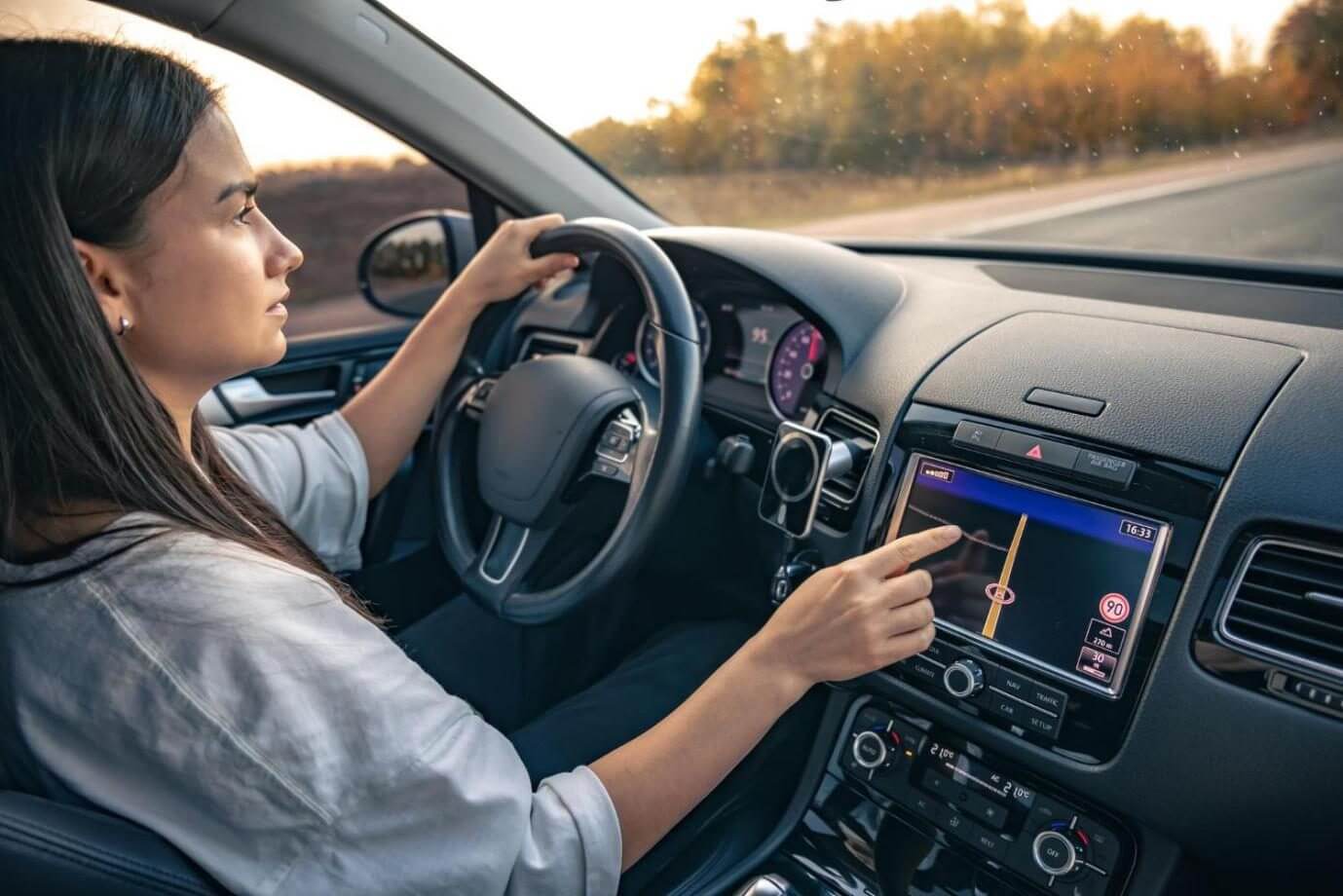

Apple CarPlay, बिना किसी संदेह के, आपकी कार में सबसे अच्छे अपग्रेड में से एक है, और यह आधुनिक ड्राइविंग अनुभव का प्रतिनिधित्व करता है। यह आपके iPhone और आपकी कार के इंफोटेनमेंट सिस्टम के बीच की खाई को पाटता है।
लेकिन, एक बात है। जैसा कि कोई भी तकनीकी जानकार ड्राइवर पहले से जानता है, ऐसे समय होते हैं जब आप बस तार (या वायरलेस सिग्नल) काटना चाहते हैं और ऑफ़लाइन और ऑफ़ द ग्रिड जाना चाहते हैं। यह एक गोपनीयता का मामला हो सकता है। आपकी कार में कोई हो सकता है, और आप नहीं चाहते कि आपके टेक्स्ट डैशबोर्ड पर दिखें। आप लंबी यात्रा में अपनी बैटरी की सेहत प्रबंधित करना चाहते होंगे। या, आप एक धीमे इंटरफ़ेस की समस्या का समाधान कर रहे होंगे जो सिंक नहीं हो रहा।
किसी भी स्थिति में, डिस्कनेक्ट करना जानना उतना ही महत्वपूर्ण है जितना कि कनेक्ट करना जानना। कभी-कभी, आप बस आराम करना चाहते हैं, ड्राइव करना चाहते हैं, और बिना हर तीस सेकंड में GPS के बाधित किए रेडियो सुनना चाहते हैं।
जबकि अधिकांश उपयोगकर्ता Ottocast वायरलेस CarPlay एडाप्टर द्वारा प्रदान की गई सुव्यवस्थित कनेक्टिविटी की प्रशंसा करते हैं, "ऑफ" स्विच में महारत हासिल करना आपको अपने डिजिटल ड्राइविंग वातावरण पर पूर्ण नियंत्रण बनाए रखने में मदद करेगा।
तो, बिना किसी देरी के, आइए उन तरीकों में कूदें जिन्हें आप आज़मा सकते हैं।
विधि 1: "त्वरित समाधान" (अस्थायी डिस्कनेक्शन)

हम सबसे सरल विधि से शुरू करेंगे। यहां, हम मानेंगे कि आपको अपनी कार के सिस्टम से स्थायी डिस्कनेक्शन की आवश्यकता नहीं है। हम मानेंगे कि आपको केवल एक ड्राइव के लिए अस्थायी ब्रेक चाहिए।
वायर्ड सेटअप के लिए:
इसका सबसे तेज़ तरीका पूरी तरह से आपकी सेटअप पर निर्भर करता है। यदि आप पारंपरिक वायर्ड कनेक्शन का उपयोग कर रहे हैं, तो समाधान उतना ही सरल है जितना कि अपने iPhone से लाइटनिंग या USB-C केबल को अनप्लग करना। इंटरफ़ेस तुरंत गायब हो जाएगा, और आपको निर्माता के स्टॉक होम स्क्रीन पर वापस ले जाएगा।
वायरलेस सेटअप के लिए:
यदि आपकी वायरलेस सेटअप है, तो प्रक्रिया के लिए आपको अपने iPhone के कंट्रोल सेंटर में जल्दी से जाना होगा। ब्लूटूथ और वाई-फाई को बंद करें, और आप CarPlay के काम करने के लिए आवश्यक डुअल-बैंड हैंडशेक को काट देंगे।
इस बिंदु पर, यह ध्यान देना महत्वपूर्ण है कि यदि आप Ottocast U2-AIR Pro जैसे उच्च प्रदर्शन हार्डवेयर का उपयोग कर रहे हैं, जो अपनी उद्योग-अग्रणी तेज़ ऑटो-कनेक्ट सुविधा के लिए प्रसिद्ध है, तो डिवाइस आपकी कार चालू करते ही उस लिंक को पुनः स्थापित करने का प्रयास करेगा।
तो, जैसा कि आप देख सकते हैं, यह “त्वरित समाधान” किराने की दुकान के लिए एक त्वरित यात्रा के लिए आदर्श है, जब आप बस थोड़ी शांति या स्थानीय रेडियो स्टेशन का आनंद लेना चाहते हैं बिना ऑटोमेटेड CarPlay हैंडशेक के जो आपकी स्पीकर्स पर कब्जा कर लेता है जैसे ही आप इग्निशन चालू करते हैं।
तरीका 2: वाहन को “भूल जाना” (समस्या निवारण के लिए सबसे अच्छा)

यदि आप देखते हैं कि CarPlay थोड़ा धीमा होने लगा है, लॉन्च करने में विफल हो रहा है, या आपकी ड्राइव के बीच में कनेक्शन गिरा रहा है, तो आप कुछ ऐसा कर सकते हैं जिसे लोग “सॉफ्ट रीसेट” कहते हैं, खासकर अगर अनप्लग और फिर से प्लग इन करना काम नहीं कर रहा है।
इन मामलों में, सबसे प्रभावी समाधान है वाहन को पूरी तरह से “भूल जाना” ताकि किसी भी भ्रष्ट कैश या हैंडशेक त्रुटियों को साफ किया जा सके। यह iPhone और कार को फिर से कनेक्ट करने के लिए मजबूर करता है जैसे वे पहली बार कनेक्ट हो रहे हों। यह आमतौर पर 90% सॉफ़्टवेयर-संबंधित गड़बड़ियों के लिए सबसे प्रभावी उपाय होता है।
इसे करने का तरीका यहाँ है।
चरण 1: अपने iPhone पर सेटिंग्स > जनरल > CarPlay पर जाएं।
चरण 2: My Cars सूची में अपनी गाड़ी खोजें, और उसके बगल में “i” आइकन पर टैप करें।
चरण 3: Forget This Car पर टैप करें।
यदि आप इस कनेक्शन को ठीक से पुनः स्थापित करने के लिए एक व्यापक गाइड पढ़ना चाहते हैं जब बग ठीक हो जाए, तो आप आधिकारिक Apple Support पेज देख सकते हैं।
इस तरीके को अंतिम रीसेट बटन के रूप में सोचें। यह सबसे अच्छा तरीका है एक साफ slate पाने का, यह जानते हुए कि आपका अगला कनेक्शन उतना ही स्थिर और तेज़ होगा जितना कि आपने पहली बार डिवाइस जोड़े थे।
तरीका 3: पूरी लॉकडाउन के लिए स्क्रीन टाइम का उपयोग

कुछ लोग, कुछ मामलों में, कारप्ले को पूरी तरह से अक्षम करना चाहेंगे ताकि इसे सक्रिय न किया जा सके, भले ही फोन प्लग इन हो। यह विशेष रूप से उन माता-पिता के लिए उपयोगी है जो किशोर ड्राइवर के लिए ध्यान भटकाव को कम करना चाहते हैं या उन कंपनियों के लिए जो वाहनों के बेड़े का प्रबंधन करती हैं जहाँ मानकीकृत नेविगेशन आवश्यक है।
इस मामले में, आप iOS स्क्रीन टाइम सेटिंग्स का उपयोग कर सकते हैं और इस फीचर को पूरी तरह लॉक कर सकते हैं।
आप इसे इस तरह कर सकते हैं।
चरण 1: जाएँ सेटिंग्स > स्क्रीन टाइम > कंटेंट और प्राइवेसी प्रतिबंध।
चरण 2: ऊपर का टॉगल चालू है यह जांचें, फिर Allowed Apps पर टैप करें।
चरण 3: यहाँ से, आप CarPlay को Off स्थिति में टॉगल कर सकते हैं।
तेज़, सरल, और आसान। ऐसा करने के बाद, iPhone कार से कनेक्ट होने पर भी CarPlay इंटरफ़ेस को ट्रिगर नहीं करेगा।
यहाँ एक अच्छी जानकारी यह है कि, जबकि स्टॉक CarPlay आपकी बुनियादी जरूरतों के लिए अच्छा है, यदि आप एक अधिक अनलॉक्ड अनुभव चाहते हैं, तो आप प्रीमियम हार्डवेयर जैसे OttoAibox P3 Pro देख सकते हैं।
ये AI बॉक्स आपको सीमित स्टॉक Apple वातावरण की तुलना में बहुत अधिक कस्टमाइज़ेशन और ऐप विकल्प देंगे, जिससे जब प्रतिबंध हटाए जाएंगे तो आपके डैशबोर्ड पर वास्तव में क्या होता है उस पर अधिक नियंत्रण मिलेगा।
विधि 4: कार के डैशबोर्ड के माध्यम से कनेक्शन प्रबंधन

लोग आमतौर पर एक पक्ष, iPhone पर ध्यान केंद्रित करते हैं, लेकिन कार का इंफोटेनमेंट सिस्टम समीकरण का दूसरा हिस्सा है। अधिकांश आधुनिक वाहन आपको डैशबोर्ड इंटरफ़ेस के माध्यम से सीधे जुड़े डिवाइसों को प्रबंधित, प्राथमिकता देने या हटाने की अनुमति देते हैं।
यह अक्सर सबसे साफ़ तरीका होता है यदि आप एक मल्टी-ड्राइवर परिवार में हैं, और आपकी कार यह समझने में “confused” हो सकती है कि किस फोन को प्राथमिकता देनी है जब दोनों पति-पत्नी (या मुख्य ड्राइवर) वाहन में हों।
यदि आप इसी तरह की स्थिति में हैं, तो चिंता न करें। इसका एक सरल समाधान है।
चरण 1: अपने कार के सेटिंग्स या फोन मेनू (निर्माता के अनुसार नाम अलग हो सकता है, जैसे Sync, iDrive, या MBUX) में जाएं और Device Management या CarPlay Settings खोजें।
चरण 2: यहाँ से, आप आमतौर पर पेयर्ड डिवाइसों की सूची देख सकते हैं। आपको केवल संबंधित iPhone के लिए “Disconnect” या “Delete” चुनना होगा।
कई लोग जो Ottocast Mini Cube 3.0 का उपयोग करते हैं, इस विधि को विशेष रूप से उपयोगी पाते हैं। Mini Cube मल्टी-यूजर और मल्टी-डिवाइस स्विचिंग के लिए डिज़ाइन किया गया है, और डैशबोर्ड से कनेक्शन प्रबंधित करने से यह सुनिश्चित होता है कि एडाप्टर यात्रा के लिए सही ड्राइवर की प्रोफ़ाइल लोड करे।
गोपनीयता के लिए बोनस प्रो टिप: डिस्कनेक्ट किए बिना सूचनाएं छुपाना

ऐसी स्थितियां होती हैं जहां आप अपनी निजी जिंदगी को निजी रखने के लिए पूरे सिस्टम को बंद नहीं करना चाहते। हम सभी ने वह शर्मनाक पल देखा है जब किसी दोस्त का व्यक्तिगत टेक्स्ट संदेश या संवेदनशील कार्य सूचना बड़े फॉन्ट में डैशबोर्ड पर सीधे यात्री के सामने आ जाती है।
खैर, आप अपनी नोटिफिकेशन अनुमतियों को समायोजित करके बिना GPS या संगीत खोए यात्री की समस्या को हल कर सकते हैं।
चरण 1: अपने iPhone पर सेटिंग्स > नोटिफिकेशन > संदेश (या कोई अन्य ऐप जिसे आप म्यूट करना चाहते हैं) पर जाएं।
चरण 2: फिर, स्क्रीन के नीचे स्क्रॉल करें और CarPlay में दिखाएं के लिए एक टॉगल देखें।
इसे बंद करने के बाद, आप नेविगेशन और ऑडियो के लिए CarPlay का उपयोग जारी रख सकते हैं, लेकिन आप पूरी तरह से आश्वस्त हो सकते हैं कि आपकी आने वाली संदेशें आपके फोन स्क्रीन पर ही रहेंगी और आपकी कार की डिस्प्ले पर नहीं दिखेंगी।
यदि आप सड़क पर रहते हुए अपनी डिजिटल पहचान की सुरक्षा के विषय में थोड़ा और गहराई से जानना चाहते हैं, तो Lifewire के पास iPhone की व्यापक गोपनीयता और सुरक्षा सेटिंग्स पर एक उत्कृष्ट संसाधन है।
अगर CarPlay डिस्कनेक्ट नहीं रहता तो क्या करें?

इस स्थिति के बारे में सोचें।
आपने डिस्कनेक्ट करने की कोशिश की, लेकिन आपका फोन बार-बार फिर से पेयर हो जाता है जैसे मशीन में एक जिद्दी भूत हो। यह बेहद निराशाजनक हो सकता है।
यह आमतौर पर कुछ ऑटो-जॉइन सेटिंग्स या वायरलेस डोंगल की लगातार सक्रिय रहने वाली प्रकृति के कारण होता है, जो इंजन बंद होने के बाद भी चालू रहने के लिए प्रोग्राम किए गए होते हैं।
लेकिन हमेशा एक आसान समाधान होता है।
सबसे पहले, अपने कार के ब्लूटूथ सेटिंग्स में उस विशेष iPhone के लिए जांच करें और देखें कि क्या कोई ऑटो-कनेक्ट टॉगल है जिसे बंद करने की जरूरत है।
दूसरे, यदि आप वायरलेस एडाप्टर का उपयोग कर रहे हैं, तो याद रखें कि कई कार USB पोर्ट कार लॉक होने के बाद भी कुछ मिनटों तक चालू रहते हैं, जिससे सिग्नल सक्रिय रह सकता है। यदि आप पाते हैं कि आपका फोन आपके ड्राइववे में खड़े होने के दौरान कार से जुड़ रहा है, तो सबसे अच्छा उपाय है कि जब डोंगल का उपयोग न हो तो उसे भौतिक रूप से अनप्लग कर दें।
अधिक जटिल तकनीकी समस्याओं या वाहन-विशिष्ट अजीबताओं के लिए, Ottocast सपोर्ट और FAQ पेज एक खजाना है जिसमें समस्या निवारण के कदम दिए गए हैं जो आपको नियंत्रण वापस पाने में मदद करेंगे।
निष्कर्ष: अपनी ड्राइव के लिए सही सेटअप चुनना
अंततः, आपकी कार की तकनीक को आपकी सेवा करनी चाहिए, न कि इसके विपरीत। CarPlay को डिस्कनेक्ट करना उतना ही सहज होना चाहिए जितना इसे कनेक्ट करना, जिससे आप अपनी ड्राइविंग अनुभव को अपनी तत्काल आवश्यकताओं के अनुसार अनुकूलित कर सकें, चाहे वह गोपनीयता हो, बैटरी बचत हो, या बस मानसिक शांति।
चाहे आप एक सामान्य ड्राइवर हों या तकनीक के शौकीन, सही हार्डवेयर होने से इन कनेक्शनों का प्रबंधन काफी आसान हो जाता है।
यदि आप अपने डैशबोर्ड को वास्तव में आधुनिक बनाना चाहते हैं, तो Play2Video Ultra जैसे स्मार्ट अपग्रेड पर विचार करें, जो मानक कनेक्टिविटी से कहीं अधिक सुविधाओं का मजबूत सेट प्रदान करता है।
अक्सर पूछे जाने वाले प्रश्न
- मैंने CarPlay को डिस्कनेक्ट किया है फिर भी मेरा iPhone बार-बार क्यों कनेक्ट हो जाता है?
यह आमतौर पर आपके iPhone के वाई-फाई सेटिंग्स में Auto-Join फीचर या आपकी कार के ब्लूटूथ सेटिंग्स के कारण होता है। यदि वायरलेस हैंडशेक अभी भी सक्रिय है, तो डिवाइस स्वचालित रूप से फिर से पेयर हो जाएंगे। इसे रोकने के लिए, आपको अपने iPhone सेटिंग्स में कार को “Forget” करना होगा या ब्लूटूथ को अक्षम करना होगा।
- क्या CarPlay को डिस्कनेक्ट करने से मेरी फोन की डेटा कार से हट जाएगी?
नहीं। कार को डिस्कनेक्ट या भूल जाने से केवल दोनों डिवाइसों के बीच संचार लिंक हट जाता है। आपके संपर्क, संदेश और ऐप डेटा सुरक्षित रूप से आपके iPhone पर रहते हैं। कार की मूल प्रणाली द्वारा संग्रहीत कोई भी डेटा (जैसे GPS पसंदीदा) CarPlay इंटरफ़ेस से अलग तरीके से संभाला जाता है।
- क्या मैं CarPlay को डिस्कनेक्ट कर सकता हूँ लेकिन USB पोर्ट का उपयोग चार्जिंग के लिए कर सकता हूँ?
हाँ, लेकिन आपको CarPlay प्रोटोकॉल को पूरी तरह से अक्षम करने के लिए Screen Time विधि का उपयोग करना पड़ सकता है। वैकल्पिक रूप से, एक समर्पित Ottocast Fast Charging Cable का उपयोग करने से आपके डिवाइस को उच्च गति की पावर मिल सकती है बिना CarPlay इंटरफ़ेस लॉन्च करने के लिए आवश्यक डेटा ट्रांसफर को ट्रिगर किए।
- जब कार में कोई और हो तो मैं अपने टेक्स्ट संदेशों को स्क्रीन पर दिखने से कैसे रोकूं?
अपने iPhone पर Settings > Notifications > Messages पर जाएं और “Show in CarPlay” को बंद करें। इससे आप संगीत और नेविगेशन के लिए CarPlay का उपयोग जारी रख सकते हैं जबकि आपके आने वाले संदेश निजी रहेंगे और वाहन की सार्वजनिक स्क्रीन पर नहीं दिखेंगे।
- क्या वायरलेस CarPlay एडाप्टर का उपयोग करने से डिस्कनेक्ट करना मुश्किल हो जाता है?
यह एक स्वचालन की परत जोड़ता है, लेकिन इसे कठिन नहीं बनाता। आपको बस यह जानना होगा कि एडाप्टर आपके लिए काम कर रहा है। डिस्कनेक्ट करने के लिए, बस अपने फोन का वाई-फाई/ब्लूटूथ बंद करें या एडाप्टर को USB पोर्ट से अनप्लग करें।
आपको यह भी पसंद आ सकता है









