



Introduzione
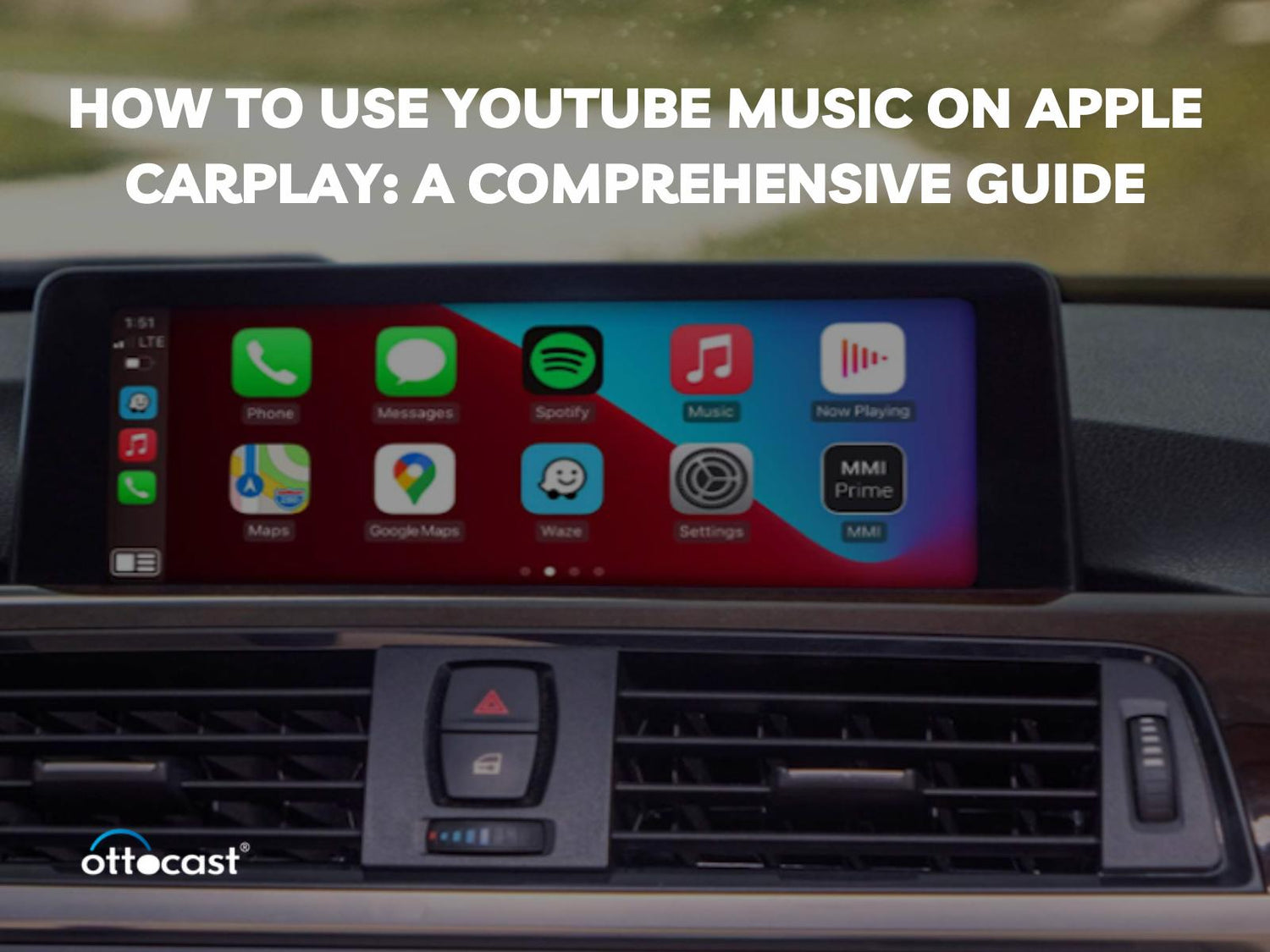
Apple CarPlay offre agli utenti la possibilità di interagire con diverse applicazioni senza dover utilizzare il proprio telefono, rendendo la guida più sicura e confortevole. Una delle applicazioni più popolari, disponibile e integrata in Apple CarPlay, è l'applicazione YouTube Music. YouTube Music su Apple CarPlay aiuta i conducenti ad ascoltare musica, album e persino playlist senza mani. In questo modo, YouTube Music CarPlay funziona quasi come un dispositivo autonomo che offre un servizio musicale avanzato e facile da usare, con una vasta gamma di funzioni tra cui suggerimenti musicali personalizzati, playlist e milioni di brani da esplorare e riprodurre. Inoltre, grazie a Siri, gli utenti possono controllare stati d’animo e temi al di fuori dell’interfaccia semplicemente dicendo al dispositivo cosa fare, come riprodurre una canzone o creare una nuova playlist. Questa integrazione è utile per chi desidera godersi lo streaming musicale di alta qualità durante la guida, aggiungendo valore al pacchetto automobilistico. In questo modo, l’integrazione di YouTube Music con Apple CarPlay fornisce ai conducenti la musica desiderata senza rischi sulla strada o compromissioni dei loro iPhone.
Configurare YouTube Music su Apple CarPlay
Prima di tutto, assicurati che sia il tuo iPhone sia la tua auto siano compatibili con YouTube Music su Apple CarPlay. L’integrazione di YouTube Music con Apple CarPlay richiede che il tuo iPhone abbia iOS 7.1 o versioni successive e che l’auto disponga della funzionalità CarPlay. Inizia scaricando l’app YouTube Music dall’App Store e accedendo al tuo account. Dopo l’installazione, collega l’iPhone al sistema informativo dell’auto tramite un cavo USB o in modalità wireless se l’auto lo supporta. Una volta connesso, lo schermo dell’auto mostrerà una finestra per Apple CarPlay. Trova YouTube Music scorrendo tra le app installate e disponibili. Avvia l’app e sarà facile accedere a playlist, album e anche stazioni radio tramite il display touchscreen dell’auto. Questa configurazione rende semplice lo streaming musicale accessibile tramite Siri o il cruscotto dell’auto, migliorando la concentrazione durante la guida. Non sono necessarie impostazioni aggiuntive né jailbreak.
Come navigare YouTube Music su Apple CarPlay
Una volta integrato YouTube Music in Apple CarPlay, l’uso dell’app sul sistema dell’auto è semplice. Basta toccare l’icona di YouTube Music sullo schermo del cruscotto. Qui puoi utilizzare alcune delle funzioni base dell’applicazione come creare la tua libreria, ascoltare la radio e ovviamente la musica. L’interfaccia di YouTube Music su Apple CarPlay è pensata per utenti che interagiscono con l’app tramite dispositivi touch. L’app funziona bene anche con Siri, permettendo di impartire comandi per una canzone o un album specifico, riducendo i tempi di ricerca durante la guida e aumentando la sicurezza. Da notare l’efficacia migliorata delle opzioni per scoprire nuova musica quando si usa YouTube Music CarPlay per la prima volta. Sono disponibili anche playlist personalizzate per viaggi su strada. Grazie ai metodi user-friendly, incluso il controllo a mani libere, tutti i passeggeri dell’auto potranno godersi YouTube Music anche su CarPlay.
Come ottimizzare l’esperienza YouTube Music su CarPlay
Per ottimizzare l’utilizzo di YouTube Music su Apple CarPlay, è importante sfruttare alcune funzionalità dell’app per migliorare l’esperienza di ascolto in auto. Prima di tutto, il controllo vocale con Siri permette di riprodurre, mettere in pausa o cercare canzoni senza dover premere alcun pulsante. Per migliorare questa funzione, attiva Siri e usala come comando musicale. Un altro consiglio utile è scaricare playlist e brani sul dispositivo per un accesso facile durante viaggi lunghi. La modalità offline di YouTube Music, utilizzabile con Apple CarPlay, consente di ascoltare musica senza consumare dati mobili. La regolazione dell’audio è un altro modo per migliorare la qualità del suono: con CarPlay puoi modificare frequenze alte e basse e altri parametri audio in base al sistema di altoparlanti del veicolo, assicurando un suono ottimale. Infine, ridurre la luminosità dello schermo e chiudere le app non in uso aiuta a risparmiare batteria, permettendo uno streaming musicale più duraturo durante la guida.
Gestire l’uso di dati e batteria con YouTube Music su CarPlay
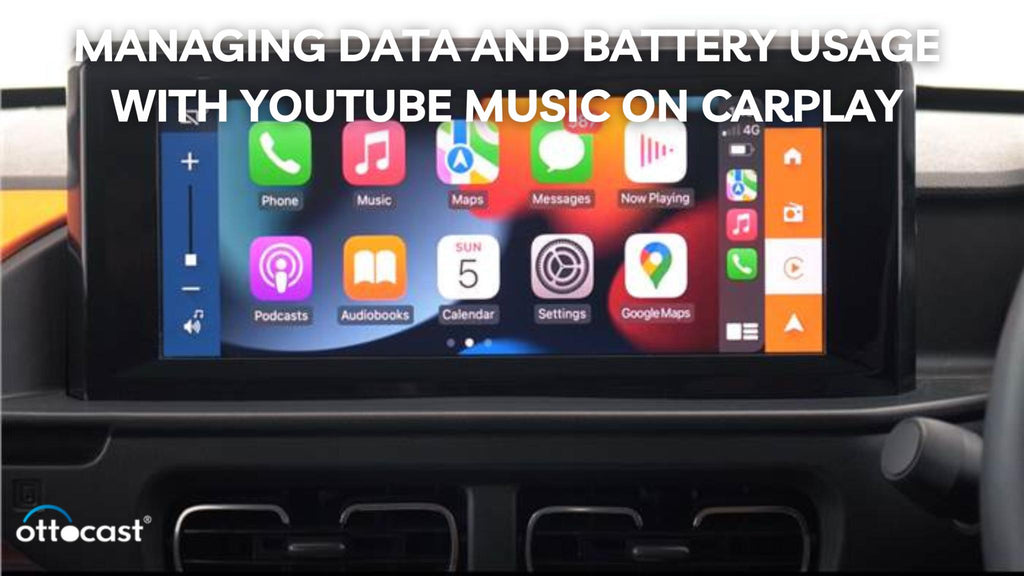
Molte persone riscontrano problemi nell’ascoltare YouTube Music tramite CarPlay perché consuma molti dati e batteria, probabilmente anche l’app musicale di Apple mentre si è in auto, e questo può non essere efficiente soprattutto nei viaggi a lunga distanza. Per risparmiare dati, è consigliabile scaricare le canzoni o le playlist preferite in modalità offline tramite Wi-Fi. Questo aiuta a non superare il limite dati e permette di ascoltare senza interruzioni anche in zone con segnale debole. Inoltre, nelle impostazioni di YouTube Music è possibile modificare la qualità della musica per ridurre il consumo dati. Un altro aspetto importante è la durata della batteria: ascoltare musica in streaming con Apple CarPlay consuma molta batteria del telefono. Per evitarlo, collega l’iPhone al caricatore da auto mentre usi CarPlay. Disabilitare le app in background e abbassare la luminosità dello schermo aiuta ulteriormente a risparmiare batteria durante i viaggi lunghi. Seguendo questi consigli potrai goderti tutto ciò che YouTube Music offre senza preoccuparti di esaurire dati o batteria.
Risoluzione dei problemi comuni con YouTube Music su Apple CarPlay
Talvolta gli utenti possono riscontrare problemi con l’app YouTube Music che scompare o non funziona su Apple CarPlay. La prima cosa da fare è assicurarsi di aggiornare sia l’iPhone sia l’app YouTube Music all’ultima versione. Riavviare il dispositivo e ricollegarlo all’auto può risolvere problemi di connessione. Se YouTube Music non è visibile su CarPlay, apri le impostazioni dell’iPhone, vai su CarPlay e verifica che YouTube Music sia attivato. Per evitare problemi di buffering o interruzioni nella riproduzione, controlla la connessione internet o utilizza la musica offline. Se l’app si chiude o non funziona correttamente, prova a chiuderla e riaprirla. Seguendo questi suggerimenti potrai risolvere i problemi più comuni e goderti uno streaming fluido e senza interruzioni di YouTube Music tramite CarPlay.
Confronto tra YouTube Music e altri servizi di streaming su CarPlay
Tuttavia, YouTube Music presenta alcuni vantaggi rispetto ai suoi concorrenti, l’app Apple Music e Spotify, quando usato su CarPlay. Per quanto riguarda la scoperta musicale, YouTube Music è il chiaro vincitore grazie a numerosi suggerimenti e alla presenza di cover ufficiali e performance live. Mentre Apple Music può avere il vantaggio di essere integrato in CarPlay, YouTube Music si distingue per l’ampio contenuto di video musicali, accessibili anche tramite YouTube Premium. Al contrario, Spotify eccelle per le playlist curate e una solida funzione podcast integrata. Pur avendo ciascuna app i suoi punti di forza, l’interfaccia intuitiva e la vasta libreria musicale di YouTube Music lo rendono una delle migliori app per gli utenti CarPlay. Ogni servizio ha i suoi vantaggi, quindi la scelta migliore dipende dalle circostanze e da come si desidera ascoltare musica in termini di varietà, playlist o contenuti video.
Migliorare l’esperienza YouTube Music su CarPlay
Un’esperienza musicale di alta qualità su YouTube Music utilizzando Apple CarPlay può essere migliorata con accessori e configurazioni di qualità. Investi in buoni altoparlanti per auto per sostituire quelli di fabbrica, spesso di scarsa qualità, che potrebbero non valorizzare appieno il suono in alta definizione di YouTube Music. Supporti per auto e caricabatterie wireless sono utili per fissare il telefono e alimentarlo durante l’uso di CarPlay. È possibile anche modificare le impostazioni dell’equalizzatore di CarPlay per regolare bassi, acuti e bilanciamento in base all’acustica dell’auto, per un’esperienza di ascolto più piacevole. Un livello superiore di qualità si ottiene anche modificando le impostazioni dell’app musicale per migliorare la qualità dei contenuti in streaming. L’uso di processori audio esterni e amplificatori migliorerà ulteriormente l’esperienza musicale in auto per conducente e passeggeri.
Pro e contro dell’uso di YouTube Music su Apple CarPlay

Ci sono molti vantaggi nell’usare YouTube Music con la proiezione Apple CarPlay, ma ci sono anche degli svantaggi. Un punto di forza è l’immensa collezione musicale, che include clip, canzoni originali, remix, spettacoli dal vivo e molto altro. L’interfaccia ottimale e creativa, insieme all’app YouTube Music CarPlay consigliata, è facile da usare. Un ulteriore miglioramento è il controllo vocale con Siri, che elimina distrazioni soprattutto durante la guida. Tuttavia, uno dei principali limiti è l’assenza di riproduzione nativa di video musicali, poiché CarPlay si concentra più sulle funzioni audio per evitare distrazioni alla guida. Inoltre, la dipendenza di YouTube Music da YouTube Premium per lo streaming senza pubblicità è un fastidio per molti, soprattutto se confrontato con concorrenti come Spotify, che offrono versioni gratuite più sviluppate.
Conclusione
Quando si parla di Apple CarPlay, YouTube Music è molto utile per gli amanti della musica che desiderano uno streaming ininterrotto durante la guida. La piattaforma offre un’enorme collezione di musica di tutti i generi e suggerimenti personalizzati in base ai gusti degli utenti. Se le playlist non ti interessano, un semplice “Ehi Siri” ti permette di trovare canzoni e controllarne la riproduzione senza mani, garantendo una guida sicura. Sebbene ci siano alcune limitazioni legate alle restrizioni di YouTube sugli smartphone, i vantaggi superano gli svantaggi. Collegando le due applicazioni, il conducente potrà ascoltare musica di alta qualità, scoprire nuovi brani e divertirsi durante la guida senza complicazioni.
Domande frequenti
- YouTube Music è compatibile con tutte le auto che supportano Apple CarPlay?
Non ci sono problemi nel scaricare YouTube Music su dispositivi abilitati Apple CarPlay. A condizione che il tuo iPhone abbia iOS 7.1 o versioni successive e che l’auto supporti CarPlay, potrai goderti la musica tramite l’app YouTube Music.
- È possibile scaricare canzoni su YouTube Music per l’ascolto offline su CarPlay?
Sì, YouTube Music offre agli utenti la possibilità di scaricare canzoni per la riproduzione offline; tuttavia, questa funzione è disponibile solo tramite l’app per iPhone. Puoi anche scaricare la musica in anticipo e ascoltarla senza usare dati mobili tramite CarPlay.
- YouTube Music funziona con Siri su Apple CarPlay?
Sì, YouTube Music funziona con Siri su Apple CarPlay. Usando i comandi vocali, puoi chiedere all’app di riprodurre una canzone, selezionare un artista, metterla in pausa e molto altro, un grande vantaggio per usare YouTube Music durante la guida.
- Quali sono i requisiti di utilizzo dati per lo streaming di YouTube Music su CarPlay?
Lo streaming di alta qualità di YouTube Music su CarPlay può comportare un elevato consumo di dati. Puoi limitare l’uso dell’app mobile selezionando una qualità di streaming inferiore o ascoltando musica salvata in precedenza prima di usare l’app in movimento.
- Come risolvere i problemi di riproduzione di YouTube Music su CarPlay?
Per risolvere problemi di riproduzione di YouTube Music su CarPlay, assicurati che l’iPhone e l’app siano sempre aggiornati all’ultima versione. In caso di problemi, prova a ricollegare il dispositivo, riavviare l’app o passare alla modalità offline.
Potrebbe piacerti anche









