


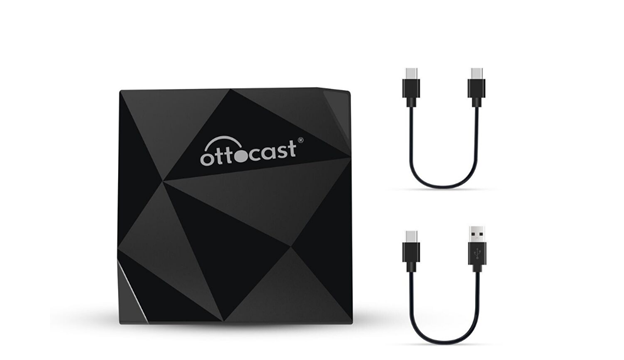
Para o funcionamento ideal e a incorporação dos recursos mais recentes, melhorias e correções de bugs do seu Hyundai Kona 2022, é necessário atualizar o Apple CarPlay. Conectar o sistema de infoentretenimento do seu carro ao seu iPhone através do CarPlay é fácil, porém é preciso manter o sistema atualizado para garantir uma experiência de condução positiva. Se você enfrentar problemas como o Apple CarPlay não funcionando no Hyundai Kona, atualizar seu telefone e o sistema do carro geralmente é um passo para solucionar o problema. Mesmo que o sistema de infoentretenimento do seu Kona não tenha esse recurso, a Ottocast oferece um adaptador CarPlay sem fio que permite conectar seu iPhone sem fio, garantindo que você nunca perca essa funcionalidade.
Entendendo o Apple CarPlay e seu Hyundai Kona
O que é o Apple CarPlay?
Você pode usar o Apple CarPlay com seu iPhone de forma integrada à interface do seu Hyundai Kona. Ele é “inteligente” porque funciona com muitos aplicativos, incluindo Mapas, Música, Mensagens e muitos outros, que podem ser controlados a partir da tela do veículo. Pelo seu iPhone, você pode usar o CarPlay para acessar a interface do telefone sem controlá-lo completamente, pois o sistema de infoentretenimento do Kona permite que você o configure na tela do carro para que possa usá-lo com segurança enquanto dirige. Para os proprietários do Hyundai Kona que enfrentam problemas como falhas no CarPlay, o adaptador CarPlay sem fio da Ottocast oferece uma solução na forma do Apple CarPlay sem fio.
Como o Apple CarPlay se Integra ao Hyundai Kona 2022
O Apple CarPlay transforma o sistema de infoentretenimento do seu Hyundai Kona ao colocar navegação, música, chamadas e outros aplicativos úteis na sua interface. Além disso, o Apple CarPlay está vinculado à Siri, e os usuários podem usar comandos de voz para controlar certas funções, tornando mais seguro operar o telefone enquanto dirige. Um problema que afeta alguns usuários é que a experiência com o CarPlay do Hyundai Kona é interrompida após uma atualização, mas como a conectividade geralmente nunca foi um problema, é natural que ocorram casos em que os usuários enfrentem problemas de conexão. O adaptador CarPlay sem fio da Ottocast é uma ótima alternativa nessas circunstâncias.
Preparando para Atualizar o Apple CarPlay
Verificando a Compatibilidade
Para evitar contratempos, é melhor primeiro confirmar que tanto seu iPhone quanto seu Kona possuem os requisitos necessários para o CarPlay sem fio antes de atualizar o Apple CarPlay. Para verificar os requisitos do sistema, vá até a aba Configurações no seu iPhone e clique em Geral, seguido de Atualização de Software para checar a versão mais recente. Você também precisa garantir que o sistema de infoentretenimento do seu Kona seja compatível com o Apple CarPlay e esteja atualizado.
Backup e Precauções
Lembre-se de fazer backup dos dados do seu iPhone antes de iniciar o processo de atualização do software. Esse aviso garante que você não corra o risco de perder arquivos, mensagens ou contatos valiosos durante a atualização. Também é essencial garantir que tanto seu iPhone quanto o sistema de infoentretenimento do Hyundai Kona estejam conectados a uma fonte de energia ininterrupta e a uma conexão de internet estável para evitar qualquer interrupção durante o processo de atualização. Se o Hyundai Kona CarPlay continuar apresentando problemas mesmo após a atualização, o adaptador Ottocast wireless CarPlay pode ajudar com problemas de conexão.
Atualizando o Apple CarPlay no Hyundai Kona 2022

Passo 1: Verificando a Versão Atual do Apple CarPlay
No seu iPhone, você também pode verificar a versão do iOS acessando Ajustes > Geral > Sobre, onde o número da versão está listado. Antes de executar a atualização, certifique-se de que o Apple CarPlay no Hyundai Kona está na versão mais atual. Para isso, vá até as configurações do sistema de infoentretenimento do Kona. No menu, verifique a versão do software da integração do Apple CarPlay nas configurações. Com esses detalhes verificados, problemas de compatibilidade como o Hyundai Kona CarPlay não funcionando são resolvidos. Garantir que tanto o iPhone quanto o Kona estejam com o software atualizado é o primeiro passo para diagnosticar e, esperançosamente, melhorar o desempenho dos dispositivos.
Passo 2: Atualizando o iOS no Seu iPhone
Em seguida, confirme que seu iPhone possui a versão mais recente do iOS instalada. A Apple atualiza continuamente seus dispositivos para garantir maior compatibilidade entre o CarPlay e os iPhones. Para verificar se há atualizações disponíveis para seu iPhone, acesse Ajustes > Geral > Atualização de Software. Se encontrar uma atualização disponível, faça o download. Isso torna seu iPhone compatível com os novos recursos do Apple CarPlay.
Passo 3: Atualizando o Sistema de Infoentretenimento do Hyundai Kona
Para que o Apple CarPlay funcione bem e sem problemas, o próximo passo é atualizar o sistema de infoentretenimento do Hyundai Kona. Para buscar atualizações, acesse o menu de configurações do seu Kona e encontre uma opção chamada “Atualização do Sistema” ou “Atualização de Software”. Certifique-se de que o carro está no modo estacionamento e ligado para atualizar o sistema de infoentretenimento. Siga as instruções para baixar e instalar as atualizações mais recentes.
Passo 4: Conectando o iPhone ao Hyundai Kona
Quando as atualizações forem concluídas, pegue seu iPhone e conecte-o ao sistema de infoentretenimento automotivo do Hyundai Kona. Se o seu modelo Kona estiver equipado com esse recurso, isso pode ser feito via cabo ou sem fio. Para conexão com fio, conecte o cabo lightning ao seu iPhone e à porta USB do Kona. Se o CarPlay sem fio estiver disponível, certifique-se de que o Bluetooth e o Wi-Fi do seu iPhone estejam ligados e clique nas configurações do CarPlay do iPhone para selecionar o Hyundai Kona. Uma vez estabelecida a conexão com sucesso, você poderá controlar os aplicativos que tem no seu iPhone a partir da tela do sistema de infoentretenimento do Kona, como Mapas, Música e Mensagens.
Problemas Comuns e Como Corrigi-los
Apple CarPlay Não Conecta Após Atualização
Quando tanto o sistema do seu Hyundai Kona quanto o iPhone foram atualizados e o Apple CarPlay ainda não consegue se conectar, há algumas dicas de solução de problemas que você pode tentar. A primeira coisa a fazer é reiniciar o sistema de infoentretenimento do Kona junto com seu iPhone, pois isso tende a resolver muitos problemas de software. Se o CarPlay ainda não conseguir se conectar, verifique se os cabos USB estão funcionando corretamente, pois cabos com defeito podem causar problemas de conectividade. Além disso, confirme se o sistema de infoentretenimento do Kona está primeiro no modo CarPlay.
Erros no Sistema de Infoentretenimento
Caso você perceba falhas ou sinta que há um erro no sistema de infoentretenimento do Hyundai Kona logo após atualizar o Apple CarPlay, o passo para solucionar o problema é redefinir o sistema completamente. Dependendo do sistema, tente procurar um botão de reset nas configurações e retorne o sistema de infoentretenimento para o padrão de fábrica. Depois disso, tente conectar os dispositivos novamente e veja se funciona. Modificar completamente a instalação ou a atualização do sistema também pode funcionar caso haja um problema de instalação incompleta. No entanto, se o problema persistir, entrar em contato com o suporte ao cliente da Hyundai será útil.
Problemas Específicos do iPhone
Para que o Empat CarPlay funcione corretamente, certifique-se de que você está no dispositivo correto, que não seja o Kona, e garanta que as configurações necessárias estejam adequadas para resolver o problema, como o Bluetooth e o Wi-Fi ligados, pois isso permite o CarPlay sem fio. Além disso, verifique se o modo Não Perturbe ao Dirigir está desligado no seu iPhone, pois isso pode interferir no uso do CarPlay. Tente remover e reinserir o iPhone no sistema ou, se necessário, remova o veículo das opções de Bluetooth no iPhone e emparelhe novamente.
Usando Adaptadores CarPlay para uma Conexão Sem Falhas
Adaptador Wireless CarPlay CarPlayClip
O CarPlayClip Adaptador Wireless Carplay oferece uma transição simples de uma conexão com fio para um Carplay sem fio, sem o uso de cabos desnecessários no seu carro. O adaptador possui uma tela inteligente capaz de exibir um relógio digital, capa de álbum e até suas fotos, que podem ser alteradas pelo aplicativo OttoPilot. Além disso, conta com um difusor de clipe para ventilação de 360 graus que cria uma fragrância agradável no seu carro enquanto você dirige. Também deixa o interior mais estiloso por ser compacto e multifuncional.
Car TV Mate Pro - Adaptador HDMI Multimídia e Wireless CarPlay
O Car TV Mate Pro é o único dispositivo que você precisa para desfrutar de uma experiência multimídia aprimorada no seu carro graças à sua função única 2 em 1. Ele permite conectar dispositivos com saída HDMI, como consoles de jogos e set-top boxes, à tela do seu carro, possibilitando o espelhamento da tela. Além disso, atua como um adaptador wireless CarPlay, transformando o Carplay com fio em uma versão sem fio, facilitando a conexão sem se preocupar com cabos para usar seus aplicativos e serviços Carplay.

Adaptador Wireless CarPlay U2AIR Pro
O U2AIR Pro Adaptador Wireless Carplay permite que os usuários transformem sua conexão com fio existente para Carplay em uma conexão sem fio usando Bluetooth e Wi-Fi. Isso proporciona mais espaço no carro. Além disso, o dispositivo oferece uma conexão estável e ininterrupta para que não haja falhas ao usar o Carplay. Uma vez configurado, o dispositivo sincroniza perfeitamente com o iPhone do usuário. Conforme prometido pelos fabricantes, o dispositivo é livre de falhas, pois é atualizado automaticamente. Eles também oferecem frete grátis para quase todos os países do mundo.

Adaptador CarPlay Sem Fio U2-AIR
Uma empresa dos EUA, U2 Air, afirma que seu adaptador CarPlay sem fio permite sincronizar sua configuração CarPlay com fio de forma sem fio. O que é único sobre o dispositivo é que ele evita a conexão com fio utilizando tecnologia Bluetooth e Wi-Fi e, como resultado, garante um funcionamento estável e suave do CarPlay. O dispositivo se conecta automaticamente ao iPhone, tornando o processo de configuração muito mais fácil. Além disso, em relação às atualizações manuais de configurações, ele pode ser entregue em qualquer lugar do mundo, tornando-se uma ótima opção para usuários que desejam ter uma conexão sem fio com o CarPlay.
Dicas e Truques Avançados para Otimizar o Apple CarPlay

Assim que o Apple CarPlay estiver configurado corretamente, alguns truques legais podem melhorar ainda mais a experiência. Para começar, você pode modificar a interface do CarPlay alterando a ordem dos aplicativos exibidos na tela e os próprios aplicativos. Você também pode usar a Siri para ativar os comandos de voz, o que pode tornar o uso do iPhone mais seguro enquanto dirige. Para uma experiência mais personalizada, experimente usar aplicativos de terceiros que podem ser acessados via CarPlay, por exemplo, serviços de streaming de música ou aplicativos de navegação para facilitar seus deslocamentos.
Considerações de Segurança e Legais
Nunca se esqueça de dirigir com cuidado sempre que estiver usando o Apple CarPlay. Em momentos em que você transmite, mesmo que tenha acesso mãos-livres, outras pessoas podem se envolver em múltiplas atividades que podem ser perigosas enquanto dirigem. Lembre-se sempre de que as leis sobre o uso de celulares enquanto dirige variam de uma região para outra, sendo necessário verificar se o uso do CarPlay é permitido naquele local. O controle por voz através da Siri diminui as distrações, permitindo o uso do CarPlay enquanto você se concentra na direção. Ao usar o CarPlay, não se esqueça de manter os olhos na estrada e as mãos no volante o máximo possível.
Resumo
Para resumir e evitar lentidão ao usar o CarPlay no seu Hyundai Kona 2022, mantenha sempre o aplicativo atualizado. Isso garantirá que você aproveite os recursos e correções mais recentes. Seguir o guia detalhado para verificar atualizações disponíveis no seu iPhone e na unidade de infoentretenimento do Kona ajuda a carregar novos recursos e mudanças. Para problemas como o Apple CarPlay do Hyundai Kona não funcionar, desligar e ligar o veículo, garantir conexões corretas dos cabos e reiniciar o sistema frequentemente ajudam a resetar o dispositivo Apple.
Perguntas Frequentes (FAQs)
1. Qual é a versão mais recente do Apple CarPlay para o Hyundai Kona 2022?
Dependendo da versão do software instalada no veículo, a versão mais recente do Apple CarPlay para o Hyundai Kona 2022 oferece suporte para conectividade sem fio e recursos aprimorados, como interface de usuário melhorada e interoperabilidade entre aplicativos.
2. Posso atualizar o Apple CarPlay sem atualizar meu iPhone?
Como regra, as atualizações do Apple CarPlay estão diretamente ligadas às atualizações do iOS. Para evitar problemas de desempenho, é melhor manter tanto seu iPhone quanto o sistema de infoentretenimento do seu Hyundai Kona atualizados.
3. Por que meu Hyundai Kona não está detectando meu iPhone?
Caso o sistema de infoentretenimento do seu Hyundai não consiga encontrar seu iPhone, verifique se há conexões defeituosas no Bluetooth, Wi-Fi e USB. Também confira as configurações do iPhone para o CarPlay.
4. Preciso de uma assinatura Bluelink da Hyundai para as atualizações?
Para a parte eletrônica do seu Hyundai Kona, você não precisa de uma assinatura Bluelink para receber atualizações de software do sistema de infoentretenimento, mas o Bluelink oferece outros serviços relacionados à conectividade para maior usabilidade.
5. Com que frequência devo atualizar o Apple CarPlay?
Quando há uma nova atualização da Apple ou da Hyundai, o CarPlay precisa ser atualizado. É comum que uma nova versão do aplicativo seja lançada uma ou duas vezes por ano, especialmente com grandes mudanças no iOS e no próprio sistema.
6. É seguro atualizar o sistema de infoentretenimento por conta própria?
Na maioria dos casos, o processo de atualização do sistema de infoentretenimento é seguro se feito corretamente. Para garantir a segurança, siga as recomendações da Hyundai, assegure que a fonte de energia esteja estável e não realize outras atividades que possam interromper o processo de atualização.
7. O que devo fazer se a atualização falhar no meio do processo?
Se a atualização travar no meio do processo, você pode tentar reiniciar o veículo e o iPhone e depois atualizar novamente. Se os problemas continuarem, é recomendável entrar em contato com o suporte da Hyundai para obter ajuda na reinstalação da atualização.
Você também pode gostar









