


Wprowadzenie
Lubisz muzykę lub filmy? Co za szalone pytanie! Każdy lubi. A jeśli powiem, że możesz cieszyć się nimi podczas jazdy bez podłączania telefonu kablem do CarPlay, to szalone, prawda? Ottocast znalazł rozwiązanie, które zamienia przewodowy CarPlay na bezprzewodowy.
Nasze produkty są przystępne cenowo i kompatybilne z iPhone’em lub Androidem. Kompatybilne z 98 procentami samochodów i uwierz nam, zmienią Twoje życie. W kontaktach z klientami zawsze staramy się zrozumieć problemy, z jakimi się spotykają podczas korzystania z takich urządzeń.
Spotkaliśmy się z problemami z automatycznym łączeniem Androida. Wielu użytkowników skarżyło się na problemy z łącznością. W tym artykule omówimy podstawowe problemy z łącznością Android Auto, dlaczego się pojawiają i co możesz zrobić, aby je rozwiązać.
Zanim przejdziemy dalej, poznajmy Android Auto, jak się go używa i gdzie znaleźć aplikację na telefonie.
Czym jest Android Auto?
Podobnie jak iPhone, który ma aplikację łączącą telefon z CarPlay, Android Auto to aplikacja stworzona przez Google. Dzięki niej możesz łatwo połączyć telefon z samochodem. Zazwyczaj ta funkcja działa przewodowo. Aby przekształcić przewodowy CarPlay na bezprzewodowy, potrzebujesz naszych bezprzewodowych adapterów CarPlay.
Adaptery CarPlay to takie dongle, które wymagają portu USB do połączenia z CarPlay, a teraz możesz cieszyć się bezprzewodową łącznością w mgnieniu oka.
Jak połączyć CarPlay z Android Auto
Połączenie Android Auto jest bardzo proste. Postępuj zgodnie z poniższymi krokami, aby połączyć telefon z systemem CarPlay.
- Podłącz telefon do CarPlay za pomocą portu USB.
- Otwórz Ustawienia na swoim telefonie.
- Znajdź albo Aplikacje, albo Zaawansowane funkcje.
- Tam znajdziesz Android Auto.
- Nadaj wszystkie wymagane uprawnienia.
- Włącz powiadomienia dla Android Auto.
- Teraz musisz wybrać Android Auto.
- Twój telefon jest teraz połączony z CarPlay.
Ciesz się aplikacjami ze swojego telefonu na ekranie przed sobą. Jednak ta metoda jest trochę niewygodna ze względu na kabel, a jeśli zapomnisz kabla, system nie zadziała. Przejdź na bezprzewodowe adaptery Ottocast Wireless Android CarPlay, rozwiązanie wszystkich problemów z kablami. Zamienią one Twój przewodowy CarPlay na bezprzewodowy i znacznie ułatwią Ci życie.
Te aplikacje i urządzenia są zazwyczaj dokładne, ale w niektórych przypadkach mają problemy z łącznością. Istnieje wiele powodów problemów z automatycznym łączeniem Androida, które omówimy jeden po drugim. Przeczytaj uważnie szczegóły, aby poznać i zrozumieć, jak działa Twoje urządzenie i z jakimi typowymi problemami możesz się spotkać podczas korzystania z Android Auto.
Sprawdzenie kompatybilności.
Pierwszą rzeczą, którą musisz sprawdzić, jest kompatybilność twojego telefonu, radia lub samochodu z Android Auto. Co zrobisz, jeśli system nie jest wystarczająco zdolny do korzystania z Android Auto? Sprawdź kompatybilność.
Jeśli Android w telefonie nie jest kompatybilny, napotkasz problemy z łącznością Android Auto. Wersje Androida 8 i wyższe są najbardziej kompatybilne, jeśli masz połączenie przewodowe.
Jeśli chcesz kupić bezprzewodowy adapter, musisz także sprawdzić kompatybilność wersji Androida i samochodu. Zazwyczaj nasz produkt działa z Androidem 11 i wyżej oraz obsługą WiFi 5 GHz.
Rok produkcji samochodu powinien być po 2016 roku lub późniejszy. Możesz łatwo sprawdzić kompatybilność produktu z twoim systemem na naszej stronie internetowej.
Musisz też sprawdzić, czy Android Auto jest dostępny w twoim kraju, ponieważ działa tylko w 46 krajach. Możesz sprawdzić kraje, w których jest dostępny tutaj.
Co powinieneś zrobić, jeśli masz problemy z łącznością Android Auto?
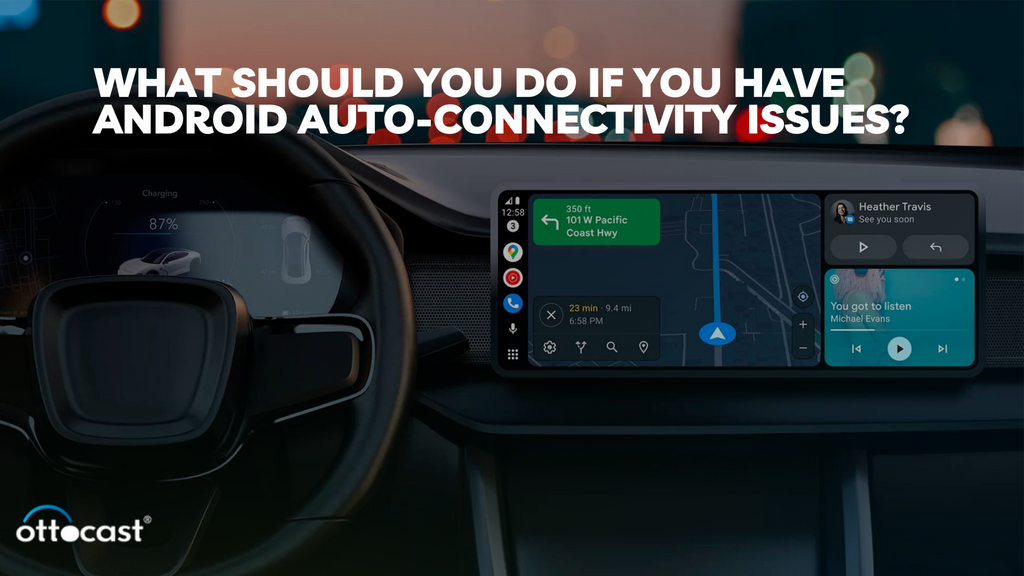
Znamy podstawy korzystania z Android Auto i CarPlay, przewodowo lub bezprzewodowo; to twój wybór. Następnie poszukamy przyczyn i spróbujemy rozwiązać problemy, które napotkałeś podczas problemów z łącznością Android Auto.
Wyłącz i włącz.
Klasycznym rozwiązaniem problemów technicznych jest odłączenie i ponowne podłączenie lub wyłączenie urządzenia i jego ponowne uruchomienie. Jeśli masz problemy z bezprzewodowym połączeniem Android Auto, zrób to samo z nim.
Wyłącz telefon i włącz go ponownie lub spróbuj ponownie połączyć się z bezprzewodowym adapterem. Jeśli problem nadal występuje, wyłącz i włącz samochód,
Wyczyść pamięć podręczną na telefonie, CarPlay i twoim adapterze.
Pamięć podręczna czasami może powodować problemy i tworzyć problemy z bezprzewodowym połączeniem Android Auto. Ten trik może pomóc ponownie połączyć aplikację z bezprzewodowym adapterem. Pamięć podręczna sprawia kłopoty podczas naprawy, ponieważ pozostaje niekompletna lub powoduje problemy z pamięcią.
Wykonaj te proste kroki, aby wyczyścić pamięć podręczną aplikacji Android:
- Otwórz Ustawienia na swoim telefonie.
- Znajdź albo Aplikacje, albo Zaawansowane funkcje.
- Tam znajdziesz Android Auto.
- Przejdź do opcji pamięci.
- Na koniec kliknij opcję wyczyszczenia pamięci podręcznej.
Postępując zgodnie z powyższymi krokami, łatwo wyczyścisz pamięć podręczną w aplikacji Android Auto. Uruchom aplikację ponownie, aby zaczęła działać. Połącz system i sprawdź.
Musisz także sprawdzić problem z pamięcią podręczną w swoim bezprzewodowym adapterze. Przygotowaliśmy kompletny przewodnik, jak wyczyścić pamięć podręczną Android Auto dla wszystkich naszych urządzeń. Kliknij w link i przeczytaj szczegóły. (Dołącz link do artykułu.)
Te dwa kroki najprawdopodobniej rozwiążą problemy z bezprzewodowym połączeniem Android Auto, ale może być też konieczne wyczyszczenie pamięci podręcznej CarPlay. Szczegóły znajdziesz w naszym artykule na stronie.
Sprawdź ustawienia.
Aplikacje używają określonych uprawnień do łączenia się z urządzeniem. Jeśli masz problemy z bezprzewodowym połączeniem Android Auto, sprawdzenie ustawień jest bardzo proste.
Kroki, aby włączyć ustawienia Android Auto:
- Otwórz ustawienia.
- Znajdź połączone urządzenia.
- Kliknij na Preferencje połączeń.
- Teraz kliknij na Android Auto.
- Wybierz opcję Uruchamiaj Android Auto automatycznie i ustaw na Zawsze.
- Przełącz na opcję Uruchamiaj Android Auto podczas blokady.
- Wybierz opcję bezprzewodowego Android Auto, aby korzystać z bezprzewodowego adaptera CarPlay.
Uwaga: Sprawdź, czy nie dodałeś swojego samochodu do listy odrzuconych pojazdów w sekcji Wcześniej połączone samochody. Jeśli nie używasz wielu samochodów, wyłącz dodawanie nowych pojazdów do Android Auto. Ta opcja może powodować problemy z bezprzewodowym połączeniem Android Auto.
Sprawdź połączenie Bluetooth.
Łączność Bluetooth może być jednym z głównych problemów podczas korzystania z bezprzewodowych adapterów Android Auto. Sprawdź połączenia Bluetooth, aby uniknąć problemów z bezprzewodowym połączeniem Android Auto.
Połączenia stają się łatwiejsze, jeśli zachowasz kolejność kroków. Upewnij się, że urządzenia są kompatybilne.
Jak nawiązać połączenie Bluetooth, aby połączyć bezprzewodowy adapter z Android Auto i CarPlay?
- Przejdź do Ustawień.
- Znajdź opcję Połączone urządzenia.
- Wybierz Preferencje połączeń.
- Stuknij w Bluetooth.
- Włącz Bluetooth.
Postępuj zgodnie z krokami, aby połączyć urządzenia.
Oto kroki, które możesz wykonać, aby stabilizować połączenie Android Auto, ale co jeśli przyczyną są wstrząsy na drodze lub temperatura otoczenia? Jak utrzymać łączność? Omówimy takie problemy i zaproponujemy rozwiązania.
Jak wstrząsy na drodze mogą powodować problemy z bezprzewodowym połączeniem Android Auto?
Czy kiedykolwiek doświadczyłeś wstrząsów podczas jazdy? Wszyscy to znamy, a to nie jest wygodne ani dla twoich połączeń bezprzewodowych, ani Android Auto. Mogą one przerywać łączność między Android Auto a CarPlay.
Wstrząsy mogą zakłócać połączenia, powodując interferencje.
Przerwanie połączenia Bluetooth: Problemy z bezprzewodowym połączeniem Android Auto mogą wystąpić z powodu nierówności, ponieważ urządzenie opiera się na łączności Bluetooth. Nierówności mogą powodować przerwy w połączeniu i możesz doświadczać ciągłych zakłóceń lub przerw spowodowanych wstrząsami. Zazwyczaj współczesne Bluetooth nie są podatne na drobne nierówności, ale poważne mogą przerwać połączenia.
Przerwanie połączenia WiFi: Zaawansowane urządzenia do bezprzewodowego łączenia Android Auto używają szybkiego WiFi do łączności i transmisji danych. Silne szarpnięcie może przerwać połączenie między telefonem a systemem infotainment w samochodzie. Może się to zdarzyć, jeśli drogi są w złym stanie i mają słabą infrastrukturę.
Regularne poruszanie się telefonu: Jeśli twój telefon nie jest stabilny podczas połączenia bezprzewodowego i Android Auto, może to być powodem częstych problemów z bezprzewodowym połączeniem Android Auto.
Używaj stabilnej pozycji, aby utrzymać telefon w zasięgu łączności. Możesz także użyć samochodowych uchwytów na telefon, aby umieścić go w stałej pozycji, co dodatkowo ochroni twój telefon.
Czasami system jest połączony, ale przesył danych ma problemy; nierówności mogą powodować opóźnienia w transmisji danych. W takim przypadku spróbuj ponownie połączyć aplikację, aby uzyskać łączność.
Nierówności mogą być jedną z przyczyn, ponieważ powodują niestabilność połączenia i mogą tworzyć zakłócenia sygnału. Nawet jeśli twoje ciało znajdzie się pomiędzy, połączenie Bluetooth lub WiFi osłabnie.
Aby uniknąć przerw w połączeniu i cieszyć się długotrwałą łącznością, utrzymuj stabilne połączenia i jedź z prędkością, przy której nierówności mają niewielki wpływ. To nie tylko zapewni nieprzerwane połączenie, ale także uratuje twoje życie.
Uwaga: Używaj etui kompatybilnych z uchwytami samochodowymi lub uniwersalnych uchwytów samochodowych, aby utrzymać telefon stabilnie, co zapewni płynne połączenie i pozwoli cieszyć się bezprzewodową rozrywką.
Wpływ temperatury na problemy z bezprzewodowym połączeniem Android Auto
Czy zdarza ci się mieć problemy podczas łączenia telefonu z bezprzewodowym adapterem? To bardzo oczywiste; tak, to powód, dla którego czytasz ten artykuł, ale pytanie brzmi, co jeśli problemem jest temperatura?
To szokujące, ale prawdziwe, że technologia używana do połączenia tych dwóch systemów to albo Bluetooth, albo WiFi. Środowisko fizyczne, takie jak temperatura, wpływa na stabilność ich połączenia. Jeśli twój telefon lub adapter się przegrzeje lub temperatura w samochodzie jest wysoka, wpłynie to na łączność i może powodować problemy z bezprzewodowym połączeniem Android Auto.
Jakie kroki możesz podjąć, aby zminimalizować wpływ temperatury?
- Staraj się unikać nawyków powodujących nadmierne nagrzewanie się urządzeń, takich jak ładowanie telefonu podczas korzystania z bezprzewodowego systemu Android Auto.
- Parkuj samochód w cieniu, aby utrzymać odpowiednią temperaturę wewnątrz pojazdu.
- Zimą, z powodu dużego zimna, te elektroniczne gadżety mają niską wydajność. Może to wpływać na transmisję danych.
- Obecnie półprzewodniki są podstawą elektroniki i są wrażliwe na temperaturę, dlatego urządzenie może powodować problemy z bezprzewodowym połączeniem Android Auto.
- Zawartość wody w powietrzu może również wpływać na zakłócenia połączenia, więc upewnij się, że wilgotność w samochodzie jest odpowiednia.
- Użytkownicy przebywający w ekstremalnych gorących i zimnych temperaturach mogą częściej napotykać takie problemy, dlatego staraj się utrzymywać odpowiednią temperaturę w samochodzie i urządzeniach.
Uwaga: Mając na uwadze powyższy problem, zaprojektowaliśmy i opracowaliśmy bezprzewodowe adaptery dla użytkowników przebywających w ekstremalnych warunkach. Odwiedź naszą strona internetowa, sprawdź kompatybilność i kup swój adapter na obszary wrażliwe na temperaturę już dziś.
Zaktualizuj oprogramowanie
Ciągle odnawiasz swoją garderobę, dom itp. Podobnie te urządzenia również wymagają aktualizacji. Zawsze radzimy naszym użytkownikom sprawdzić opcję automatycznej, bezpłatnej aktualizacji przed zakupem adaptera. Twój telefon ma tę samą funkcję.
Zawsze staramy się poprawiać naszą wydajność, aby zapewnić lepsze doświadczenia. Starsze oprogramowanie może być również jedną z przyczyn problemów z bezprzewodowym połączeniem Android Auto. Aktualizując się zgodnie z trendami, kontroluj swoje urządzenia, aby cieszyć się nieprzerwaną łącznością.
Uwaga: Przyczyn problemów z bezprzewodowym połączeniem Android Auto może być wiele; zawsze szukaj pomocy u zespołu wsparcia, jeśli nie potrafisz zidentyfikować przyczyny. Podstawowa wiedza jest ważna, ale potrzebna jest pomoc ekspertów.
Podsumowanie
Problemy z łącznością nie zdarzają się często, ale istnieją. Nie oznacza to, że bezprzewodowe adaptery Android Auto są bezużyteczne. To bardzo ważne urządzenia, które chronią Ciebie i Twoich bliskich podczas jazdy.
Temperatura, nierówności i pamięć podręczna mogą zakłócać łączność, ale jesteś bezpieczny i możesz cieszyć się jazdą. Ottocast zawsze dbał o satysfakcję klientów, dlatego opracował produkty takie jak Ottocast U2Air Pro. To urządzenie działa płynnie w zakresie temperatur od -20 do 75 stopni. Jeśli urządzenie jest stabilne, zapewni Ci połączenie jak po maśle.
Problemy z bezprzewodowym połączeniem Android Auto są łatwe do rozwiązania, a przy kilku środkach ostrożności możesz cieszyć się bezproblemowym połączeniem. Postępuj zgodnie z naszymi wskazówkami i sprawdź tolerancję temperaturową urządzenia, jeśli przebywasz w ekstremalnych warunkach. Ciesz się jazdą bez kabli i bez obaw o bezpieczeństwo.
Może Ci się również spodobać









