


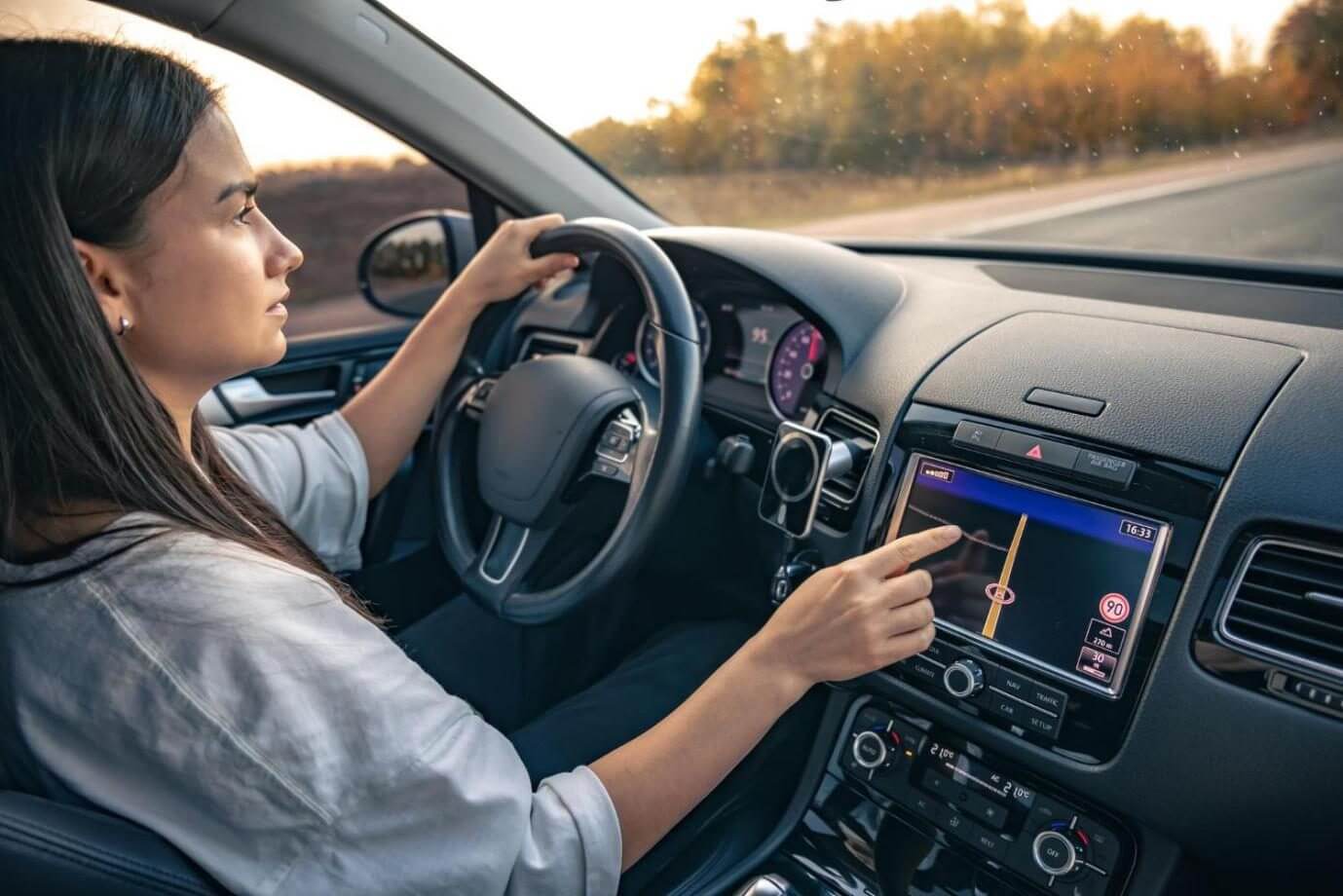

Apple CarPlay jest bez cienia wątpliwości jedną z najlepszych aktualizacji w twoim samochodzie i reprezentuje nowoczesne doświadczenie jazdy. Łączy twój iPhone z systemem infotainment samochodu.
Ale jest haczyk. Jak wie każdy technicznie obeznany kierowca, zdarzają się chwile, gdy po prostu chcesz odciąć kabel (lub sygnał bezprzewodowy) i trochę być offline i poza zasięgiem. Może to kwestia prywatności. Może ktoś jest w twoim samochodzie i nie chcesz, by twoje wiadomości wyświetlały się na desce rozdzielczej. Możesz też chcieć zadbać o baterię podczas długiej podróży. Albo rozwiązujesz problem z opóźnionym interfejsem, który nie chce się synchronizować.
W każdym razie, wiedza jak się rozłączyć jest równie ważna jak umiejętność połączenia. Czasem po prostu chcesz się zrelaksować, jechać i słuchać radia bez przerywania GPS co trzydzieści sekund.
Chociaż większość użytkowników chwali uproszczoną łączność oferowaną przez bezprzewodowe adaptery CarPlay Ottocast, opanowanie przycisku „wyłącz” pozwoli ci mieć pełną kontrolę nad cyfrowym środowiskiem jazdy.
Zatem bez dalszych ceregieli przejdźmy do metod, które możesz wypróbować.
Metoda 1: „Szybka naprawa” (tymczasowe rozłączenie)

Zaczniemy od najprostszej metody. Załóżmy tutaj, że nie potrzebujesz stałego rozłączenia z systemem samochodu. Załóżmy, że potrzebujesz tylko tymczasowej przerwy na jedną jazdę.
Dla konfiguracji przewodowych:
Najszybszy sposób na to zależy całkowicie od twojej konfiguracji. Jeśli używasz tradycyjnego połączenia przewodowego, rozwiązanie jest tak proste, jak odłączenie kabla Lightning lub USB-C od iPhone’a. Interfejs natychmiast zniknie, przywracając domyślny ekran producenta.
Dla konfiguracji bezprzewodowych:
Jeśli masz bezprzewodową konfigurację, proces wymaga szybkiego wejścia do Centrum sterowania na iPhonie. Wyłącz Bluetooth i Wi-Fi, a przerwiesz dwupasmowe połączenie wymagane do działania CarPlay.
W tym momencie warto zauważyć, że jeśli używasz wysokowydajnego sprzętu, takiego jak Ottocast U2-AIR Pro, znanego z najszybszej w branży funkcji automatycznego łączenia, urządzenie spróbuje ponownie nawiązać połączenie w momencie, gdy włączysz samochód.
Jak widzisz, ten „szybki fix” jest idealny na szybkie wyjście do sklepu, gdy wolisz po prostu cieszyć się ciszą lub lokalnym radiem bez automatycznego nawiązywania połączenia CarPlay, które przejmuje głośniki w momencie włączenia zapłonu.
Metoda 2: „Zapomnienie” pojazdu (najlepsze do rozwiązywania problemów)

Jeśli zauważysz, że CarPlay zaczyna działać trochę wolno, nie uruchamia się lub traci połączenie w trakcie jazdy, możesz spróbować czegoś, co ludzie nazywają „miękkim resetem”, zwłaszcza jeśli odłączanie i ponowne podłączanie nie działa.
W takich przypadkach najskuteczniejszym rozwiązaniem jest całkowite „zapomnienie” pojazdu, aby wyczyścić wszelkie uszkodzone pamięci podręczne lub błędy nawiązywania połączenia. Wymusza to ponowne połączenie iPhone’a z samochodem, jakby łączyły się po raz pierwszy. To zazwyczaj jest skuteczne w 90% problemów związanych z oprogramowaniem.
Oto jak to zrobić.
Krok 1: Przejdź do Ustawienia > Ogólne > CarPlay na swoim iPhonie.
Krok 2: Zlokalizuj swój pojazd na liście Moje samochody i stuknij ikonę „i” obok niego.
Krok 3: Stuknij w Zapomnij ten samochód.
Jeśli chcesz przeczytać kompleksowy przewodnik, jak prawidłowo nawiązać to połączenie po usunięciu błędu, możesz sprawdzić oficjalną stronę wsparcia Apple.
Traktuj tę metodę jako ostateczny przycisk resetowania. To najlepszy sposób, aby zacząć od nowa, mając pewność, że twoje następne połączenie będzie tak stabilne i szybkie, jak w dniu pierwszego sparowania urządzeń.
Metoda 3: Użycie Czasu przed ekranem do całkowitej blokady

Niektórzy, w niektórych sytuacjach, będą chcieli całkowicie wyłączyć CarPlay, aby nie można go było aktywować, nawet jeśli telefon jest podłączony. Jest to szczególnie przydatne dla rodziców, którzy chcą zminimalizować rozproszenia dla nastoletniego kierowcy lub dla firm zarządzających flotą pojazdów, gdzie wymagana jest standaryzowana nawigacja.
W tym przypadku możesz użyć ustawień Czasu przed ekranem w iOS i ustawić całkowite zablokowanie tej funkcji.
Oto jak możesz to zrobić.
Krok 1: Przejdź do Ustawienia > Czas przed ekranem > Ograniczenia dotyczące treści i prywatności.
Krok 2: Sprawdź, czy przełącznik u góry jest włączony, a następnie stuknij Dozwolone aplikacje.
Krok 3: Stąd możesz przełączyć CarPlay w pozycję Wyłącz.
Szybko, prosto i łatwo. Po wykonaniu tej czynności iPhone nie uruchomi interfejsu CarPlay, nawet jeśli samochód jest połączony z telefonem.
Warto wiedzieć, że choć standardowy CarPlay świetnie sprawdza się w podstawowych zastosowaniach, jeśli chcesz bardziej otwartego doświadczenia, możesz zainteresować się sprzętem premium, takim jak OttoAibox P3 Pro.
Te urządzenia AI oferują znacznie więcej możliwości personalizacji i wyboru aplikacji niż ograniczone środowisko Apple, dając większą kontrolę nad tym, co faktycznie dzieje się na desce rozdzielczej po zniesieniu ograniczeń.
Metoda 4: Zarządzanie połączeniami przez deskę rozdzielczą samochodu

Ludzie zwykle skupiają się na jednym elemencie, czyli iPhonie, ale system infotainment samochodu to druga połowa równania. Większość nowoczesnych pojazdów pozwala zarządzać, priorytetyzować lub usuwać podłączone urządzenia bezpośrednio z poziomu interfejsu deski rozdzielczej.
To często najczystsza metoda, jeśli w domu jest wielu kierowców, a samochód może się „mylić”, które urządzenie priorytetowo traktować, gdy oboje małżonkowie (lub główni kierowcy) są w pojeździe.
Jeśli znajdziesz się w podobnej sytuacji, nie martw się. Jest na to proste rozwiązanie.
Krok 1: Przejdź do ustawień samochodu lub menu telefonu (terminologia różni się w zależności od producenta, np. Sync, iDrive lub MBUX) i poszukaj Zarządzania urządzeniami lub Ustawień CarPlay.
Krok 2: Stąd zwykle możesz zobaczyć listę sparowanych urządzeń. Wystarczy wybrać „Rozłącz” lub „Usuń” dla konkretnego iPhone’a.
Wielu użytkowników Ottocast Mini Cube 3.0 uważa tę metodę za szczególnie przydatną. Mini Cube jest zaprojektowany do obsługi wielu użytkowników i przełączania między urządzeniami, a zarządzanie połączeniem z poziomu deski rozdzielczej zapewnia, że adapter dokładnie wie, którego profilu kierowcy użyć na nadchodzącą podróż.
Bonusowa wskazówka dotycząca prywatności: Ukrywanie powiadomień bez rozłączania

Są sytuacje, gdy nie chcesz wyłączać całego systemu, tylko po to, by zachować prywatność. Wszyscy mieliśmy tę niezręczną chwilę, gdy osobista wiadomość od przyjaciela lub wrażliwe powiadomienie służbowe pojawiało się dużą czcionką na desce rozdzielczej tuż przed pasażerem.
Możesz rozwiązać problem pasażera bez utraty GPS czy muzyki, po prostu dostosowując uprawnienia powiadomień.
Krok 1: Przejdź do Ustawienia > Powiadomienia > Wiadomości (lub innej aplikacji, którą chcesz wyciszyć) na swoim iPhonie.
Krok 2: Przewiń w dół ekranu i poszukaj przełącznika Pokaż w CarPlay.
Po wyłączeniu tej opcji możesz nadal korzystać z CarPlay do nawigacji i dźwięku, ale możesz być całkowicie pewny, że przychodzące wiadomości pozostaną na ekranie telefonu i nie pojawią się na wyświetlaczu samochodu.
Jeśli chcesz zagłębić się bardziej w temat ochrony swojego cyfrowego śladu podczas jazdy, Lifewire ma doskonałe źródło na temat szerszych ustawień prywatności i bezpieczeństwa iPhone’a.
Co zrobić, gdy CarPlay nie chce się rozłączyć?

Pomyśl o takiej sytuacji.
Próbowałeś rozłączyć połączenie, ale Twój telefon ciągle się ponownie paruje jak uporczywy duch w maszynie. To może być niezwykle frustrujące.
Zazwyczaj dzieje się tak z powodu ustawień Auto-Join lub trwałej natury bezprzewodowych dongli, które są zaprogramowane tak, aby pozostawać zasilane nawet po wyłączeniu silnika.
Ale zawsze jest proste rozwiązanie.
Najpierw sprawdź ustawienia Bluetooth w samochodzie dla konkretnego iPhone’a i zobacz, czy nie ma przełącznika Auto-Connect, który trzeba wyłączyć.
Po drugie, jeśli używasz bezprzewodowego adaptera, pamiętaj, że wiele portów USB w samochodzie pozostaje zasilanych przez kilka minut po zamknięciu auta, co może utrzymywać sygnał. Jeśli zauważysz, że Twój telefon łączy się z samochodem, gdy stoisz na podjeździe, najlepszym rozwiązaniem jest fizyczne odłączenie dongla, gdy nie jest używany.
W przypadku bardziej skomplikowanych problemów technicznych lub specyficznych cech pojazdu, strona wsparcia i FAQ Ottocast to skarbnica kroków rozwiązywania problemów, które pomogą Ci odzyskać kontrolę.
Podsumowanie: Wybór odpowiedniego ustawienia dla Twojej jazdy
Ostatecznie technologia w Twoim samochodzie powinna Ci służyć, a nie odwrotnie. Rozłączanie CarPlay powinno być tak samo proste jak jego podłączanie, pozwalając dostosować doświadczenie jazdy do bieżących potrzeb, czy to dla prywatności, oszczędzania baterii, czy po prostu spokoju ducha.
Niezależnie od tego, czy jesteś okazjonalnym kierowcą, czy entuzjastą technologii, odpowiedni sprzęt znacznie ułatwia zarządzanie tymi połączeniami.
Jeśli chcesz naprawdę unowocześnić swoją deskę rozdzielczą, rozważ inteligentną aktualizację, taką jak Play2Video Ultra, która oferuje rozbudowany zestaw funkcji wykraczających poza standardową łączność.
Najczęściej zadawane pytania
- Dlaczego mój iPhone ciągle ponownie łączy się z CarPlay po rozłączeniu?
Zwykle jest to spowodowane funkcją Auto-Join w ustawieniach Wi-Fi iPhone’a lub ustawieniach Bluetooth samochodu. Jeśli bezprzewodowe połączenie jest nadal aktywne, urządzenia automatycznie się ponownie połączą. Aby temu zapobiec, musisz albo „Zapomnieć” samochód w ustawieniach iPhone’a, albo wyłączyć Bluetooth.
- Czy rozłączenie CarPlay usunie dane mojego telefonu z samochodu?
Nie. Rozłączenie lub nawet zapomnienie samochodu usuwa tylko łącze komunikacyjne między dwoma urządzeniami. Twoje kontakty, wiadomości i dane aplikacji pozostają bezpieczne na iPhonie. Dane przechowywane przez natywny system samochodu (np. ulubione GPS) są obsługiwane oddzielnie od interfejsu CarPlay.
- Czy mogę rozłączyć CarPlay, ale nadal korzystać z portu USB do ładowania?
Tak, ale może być konieczne użycie metody Czas przed ekranem, aby całkowicie wyłączyć protokół CarPlay. Alternatywnie, użycie dedykowanego kabela szybkiego ładowania Ottocast może zapewnić szybkie ładowanie urządzenia bez uruchamiania transferu danych wymaganego do uruchomienia interfejsu CarPlay.
- Jak zatrzymać wyświetlanie moich wiadomości tekstowych na ekranie, gdy ktoś inny jest w samochodzie?
Przejdź do Ustawienia > Powiadomienia > Wiadomości na swoim iPhonie i wyłącz opcję „Pokaż w CarPlay”. Pozwala to korzystać z CarPlay do muzyki i nawigacji, jednocześnie zachowując prywatność przychodzących wiadomości i nie wyświetlając ich na publicznym ekranie pojazdu.
- Czy używanie bezprzewodowego adaptera CarPlay utrudnia rozłączenie?
Dodaje warstwę automatyzacji, ale nie utrudnia tego. Musisz tylko pamiętać, że adapter wykonuje pracę za Ciebie. Aby się rozłączyć, po prostu wyłącz Wi-Fi/Bluetooth w telefonie lub odłącz adapter od portu USB.
Może Ci się również spodobać









