



Introdução
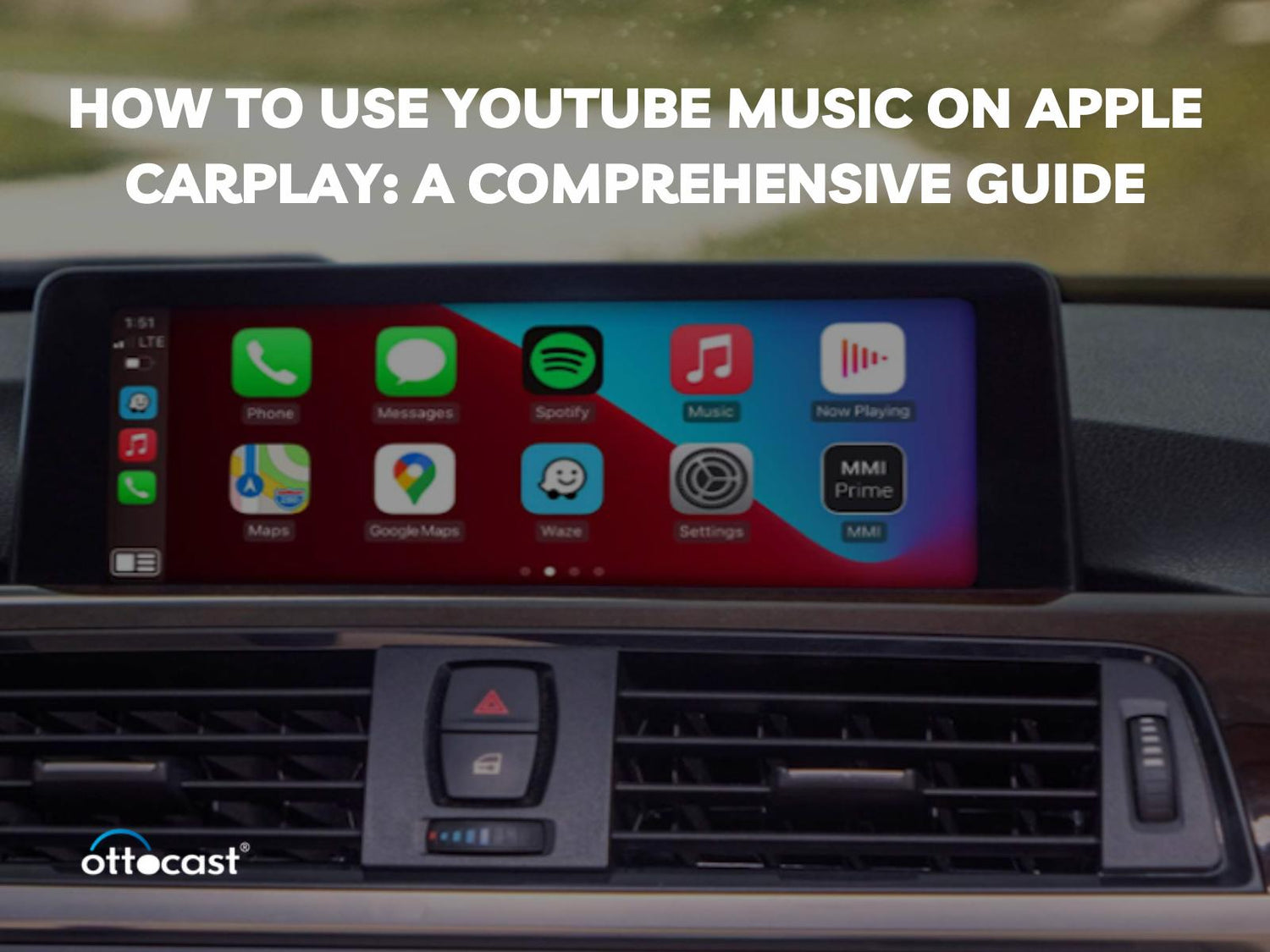
O Apple CarPlay oferece aos usuários a oportunidade de interagir com vários aplicativos sem precisar usar seus telefones, o que é mais seguro e confortável durante a condução. Um dos aplicativos mais populares entre muitos outros disponíveis e integrados ao Apple CarPlay é o aplicativo YouTube Music. O YouTube Music no Apple CarPlay ajuda os motoristas a ouvir músicas, álbuns e até playlists sem usar as mãos. Dessa forma, o YouTube Music CarPlay funciona quase como um dispositivo independente que oferece um serviço de música avançado e fácil de usar, junto com uma ampla gama de funções, incluindo sugestões personalizadas de músicas, playlists e milhões de canções para navegar e tocar. Além disso, graças à Siri, os usuários podem controlar os humores e temas fora da interface simplesmente dizendo ao dispositivo o que fazer, como tocar uma música ou criar uma nova playlist. Essa integração é útil para usuários que desejam desfrutar de streaming de música de boa qualidade enquanto dirigem, pois o benefício agrega mais ao pacote automotivo. Assim, a integração do YouTube Music com o Apple CarPlay oferece aos motoristas a música desejada sem representar riscos na estrada ou comprometer seus iPhones.
Configurando o YouTube Music no Apple CarPlay
Primeiramente, certifique-se de que tanto seu iPhone quanto seu carro são compatíveis com o YouTube Music no Apple CarPlay. A integração do YouTube Music com o Apple CarPlay requer que seu iPhone tenha iOS 7.1 ou versões posteriores e que o carro possua funcionalidade CarPlay. Comece baixando o aplicativo YouTube Music na App Store e faça login em sua conta. Após a instalação do app, o usuário deve conectar o iPhone ao sistema de informação do carro usando um cabo USB ou de forma wireless com equipamentos de detecção, caso o carro suporte. Uma vez conectado, a tela do carro exibirá uma janela do Apple CarPlay. Localize o YouTube Music navegando pelos programas instalados e disponíveis. Abra o aplicativo e será fácil acessar playlists, álbuns e até transmissões de rádio pela tela sensível ao toque do carro. Essa configuração facilita o streaming de música acessado via Siri ou pelo painel do carro, aumentando as chances de concentração na direção. Nenhuma configuração extra é necessária e não é preciso fazer jailbreak.
Navegando no YouTube Music no Apple CarPlay
Uma vez que o YouTube Music está integrado ao Apple CarPlay, o uso do app no sistema do carro é simples. Basta tocar no ícone do YouTube Music na tela do painel do carro. Lá, você pode acessar e aproveitar algumas das funções básicas do aplicativo, como criar sua biblioteca, rádio e, claro, música. A interface do YouTube Music no Apple CarPlay é voltada para usuários que precisam interagir com o aplicativo usando dispositivos de toque. O aplicativo também funciona bem com a Siri, permitindo comandos para uma música ou álbum específico, o que reduz o tempo ao dirigir e aumenta a segurança. Destaca-se a maior eficácia das opções para descobrir novas músicas ao usar o YouTube Music CarPlay pela primeira vez. Playlists personalizadas para viagens também estão disponíveis. Graças aos métodos amigáveis, incluindo o modo mãos livres, todos os passageiros do carro poderão aproveitar o YouTube Music mesmo quando estiver no CarPlay.
Como Otimizar a Experiência do YouTube Music no CarPlay
Para otimizar a utilidade do YouTube Music no Apple CarPlay, não se deve esquecer de usar recursos específicos do aplicativo para melhorar a experiência de ouvir música no carro. Primeiro, o controle por voz usando a Siri, que permite tocar, pausar ou buscar músicas sem se preocupar com botões. Para melhorar esse recurso, trate a Siri como um comando musical e ative-a. Outra boa dica é levar playlists e músicas baixadas no seu dispositivo para fácil acesso durante viagens longas. O modo offline do YouTube Music que usa o Apple CarPlay ajuda de forma prática a ouvir música sem usar dados móveis. A alteração do áudio também é uma forma de melhorar a qualidade do som. Com o CarPlay, é possível modificar as frequências graves e agudas, além de outros atributos de áudio, dependendo do sistema de som do veículo, para garantir uma boa música. Por fim, diminuir o brilho da tela e fechar aplicativos que não estão em uso pode ajudar a economizar bateria, permitindo um streaming de música mais duradouro durante a condução.
Gerenciando o Uso de Dados e Bateria com o YouTube Music no CarPlay
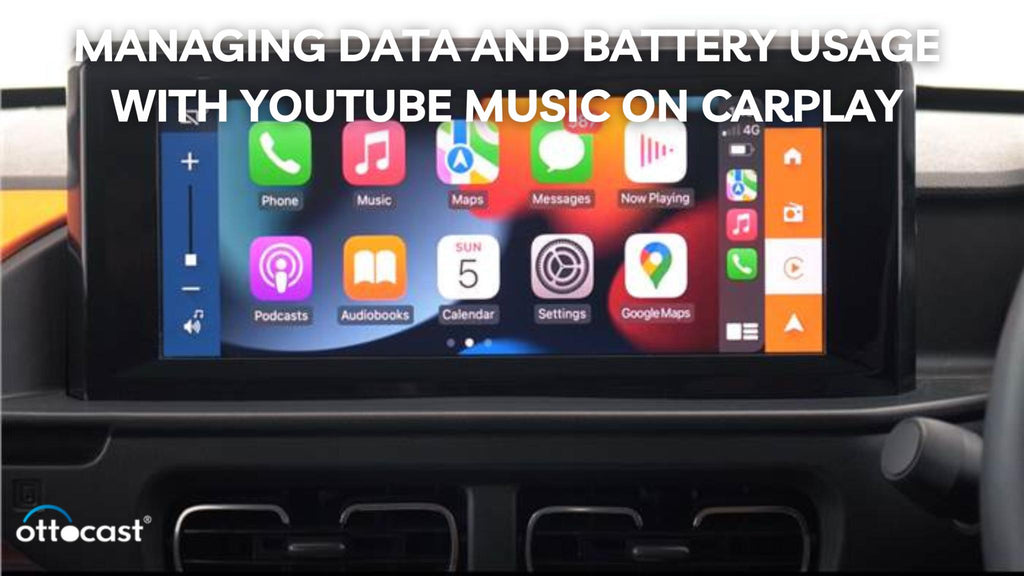
Muitas pessoas enfrentam o problema de ouvir YouTube Music via CarPlay, o que consome muitos dados e bateria, provavelmente também o aplicativo de música da Apple, enquanto estão no veículo, o que pode não ser eficiente, especialmente em viagens longas. Para economizar dados, você pode considerar baixar suas músicas ou playlists favoritas via Wi-Fi enquanto estiver no modo offline do YouTube Music. Isso ajuda a evitar ultrapassar o limite de dados e permite ouvir continuamente mesmo em áreas com sinal fraco. Além disso, a configuração do YouTube Music permite modificar a qualidade da música, o que ajuda a reduzir o consumo de dados. Um aspecto importante a considerar é a vida útil da bateria. Ouvir música com o Apple CarPlay enquanto faz streaming consome a maior parte da bateria do seu telefone. Para evitar isso, conecte seu iPhone ao carregador do carro enquanto usa o CarPlay. Também desativar aplicativos em segundo plano e diminuir o brilho do iPhone pode ajudar a economizar bateria em viagens longas. Seguindo essas etapas, você poderá aproveitar tudo o que o YouTube Music oferece sem medo de esgotar seus dados móveis e bateria.
Resolvendo Problemas Comuns com o YouTube Music no Apple CarPlay
Às vezes, os usuários podem ter problemas relacionados ao aplicativo YouTube Music, como ele desaparecer ou não funcionar no Apple CarPlay. A primeira coisa a fazer nesse caso é garantir que seu iPhone e o aplicativo YouTube Music estejam atualizados para as versões mais recentes. Reiniciar o dispositivo e emparelhá-lo novamente com o veículo também pode ajudar em alguns problemas de conexão. Se o YouTube Music ainda não aparecer no CarPlay, abra as configurações do iPhone, vá para as configurações do CarPlay e verifique se o YouTube Music está ativado. Para garantir que a reprodução das músicas no aplicativo evite problemas de buffering ou pulos, verifique sua conexão com a internet ou use música offline. Em alguns casos, se o aplicativo fechar ou não funcionar normalmente, tente fechá-lo e abri-lo novamente. Seguindo essas dicas de solução de problemas, você poderá resolver os problemas mais comuns e desfrutar de um streaming suave e ininterrupto do YouTube Music via CarPlay.
Comparando o YouTube Music com Outros Serviços de Streaming no CarPlay
No entanto, o YouTube Music possui algumas vantagens sobre seus concorrentes, o aplicativo Apple Music e o Spotify, enquanto está no CarPlay. Em relação à descoberta musical, o YouTube Music é o claro vencedor, pois oferece inúmeras recomendações e apresenta oficialmente covers impressionantes e performances ao vivo. Embora o Apple Music possa ter a vantagem de estar integrado ao CarPlay, o YouTube Music leva vantagem por seu vasto conteúdo de videoclipes que também pode ser transmitido via YouTube Premium. Em contraste, o Spotify se destaca por suas playlists bem curadas e um sólido recurso de podcasts embutido. Apesar de cada aplicativo ter seus méritos, a interface intuitiva e a vasta biblioteca musical do YouTube Music fazem dele um dos melhores apps para usuários do CarPlay. Cada serviço tem seus pontos fortes e, portanto, a melhor alternativa depende das circunstâncias e de como você pretende transmitir a música em termos de variedade, playlists ou conteúdo em vídeo.
Melhorando Sua Experiência com o YouTube Music no CarPlay
Uma experiência musical de alta qualidade no YouTube Music enquanto utiliza o Apple CarPlay pode ser aprimorada com certos acessórios e configurações de qualidade. Invista em bons alto-falantes para carro para substituir o sistema de som original, que pode ser de baixa qualidade e não permitir apreciar totalmente o som em alta definição do YouTube Music. Suportes para carro e carregadores sem fio são úteis para fixar o telefone e mantê-lo carregado enquanto usa o CarPlay. Também há a opção de ajustar as configurações do equalizador do sistema CarPlay para melhorar graves, agudos e equilíbrio, adaptando-se à acústica do seu carro para uma experiência auditiva mais agradável. Um nível superior de qualidade também pode ser alcançado modificando as configurações no aplicativo de música para melhorar a qualidade do conteúdo transmitido. O uso de processadores de som externos e amplificadores adicionais contribuirá para uma melhor experiência musical dentro do carro, tanto para o motorista quanto para os passageiros.
Prós e Contras de Usar o YouTube Music no Apple CarPlay

Existem muitas vantagens em usar o YouTube Music com a projeção do Apple CarPlay, mas também há desvantagens nessa solução. Um ponto positivo evidente é sua coleção incontável de músicas, que inclui todos os clipes, incluindo canções originais, remixes, shows ao vivo e muito mais. É fácil se animar com a interface criativa e otimizada, junto com o aplicativo recomendado do YouTube Music CarPlay. Outro aprimoramento é o controle por voz com a Siri, que ajuda a eliminar operações que distraem, especialmente durante o movimento. No entanto, uma das principais desvantagens é que não há opção para reprodução nativa de videoclipes, já que o foco do CarPlay é mais nas funções de áudio para evitar distrações ao dirigir. A dependência do YouTube Music do YouTube Premium para transmissões sem anúncios também é um incômodo para muitos, especialmente quando comparado a concorrentes como o Spotify, que possuem versões gratuitas significativamente mais desenvolvidas.
Conclusão
Quando se trata do Apple CarPlay, o YouTube Music é útil para amantes da música que desejam streaming ininterrupto enquanto dirigem. A plataforma possui uma enorme coleção de músicas de todos os gêneros e os usuários recebem sugestões baseadas em seus gostos. Se playlists musicais não te interessam, um simples “hey Siri” permite encontrar músicas e controlar a reprodução sem usar as mãos, proporcionando uma experiência de direção segura. Se o ouvinte tem alguma preocupação razoável sobre as restrições do YouTube via smartphones, ainda assim, os prós superam os contras. O motorista poderá ouvir música de alta qualidade, descobrir novas faixas e se entreter enquanto dirige, sem grandes complicações, apenas conectando os dois aplicativos.
Perguntas Frequentes
- O YouTube Music é compatível com todos os carros que suportam Apple CarPlay?
Não há reclamações de que o YouTube Music não possa ser baixado em dispositivos habilitados para Apple CarPlay. Desde que seu iPhone tenha iOS 7.1 ou superior e o carro possua opções CarPlay, você pode ter certeza de aproveitar a música via aplicativo YouTube Music.
- É possível baixar músicas no YouTube Music para ouvir offline no CarPlay?
Sim, o YouTube Music oferece aos usuários a opção de baixar músicas para reprodução offline; no entanto, essa função está disponível apenas pelo aplicativo no iPhone. Você também pode baixar músicas antecipadamente e ouvi-las sem usar dados móveis via CarPlay.
- O YouTube Music funciona com a Siri no Apple CarPlay?
Sim, o YouTube Music funciona com a Siri no Apple CarPlay. Usando controles de voz, é possível comandar o app para tocar uma música, selecionar um cantor, pausar e realizar muitas outras operações, o que é uma grande vantagem ao usar o YouTube Music enquanto dirige.
- Quais são os requisitos de uso de dados para streaming do YouTube Music no CarPlay?
O streaming de alta qualidade do YouTube Music no CarPlay pode gerar alto consumo de dados para os usuários. O uso do aplicativo móvel pode ser limitado selecionando uma qualidade de streaming mais baixa ou usando músicas salvas antes de usar o aplicativo móvel em movimento.
- Como corrigir problemas de reprodução do YouTube Music no CarPlay?
Para resolver problemas relacionados à reprodução do YouTube Music no CarPlay, certifique-se de que o iPhone e o aplicativo estejam sempre atualizados. Se ocorrerem problemas, tente reconectar seu dispositivo, reiniciar o aplicativo ou usar o modo offline.
Você também pode gostar









