


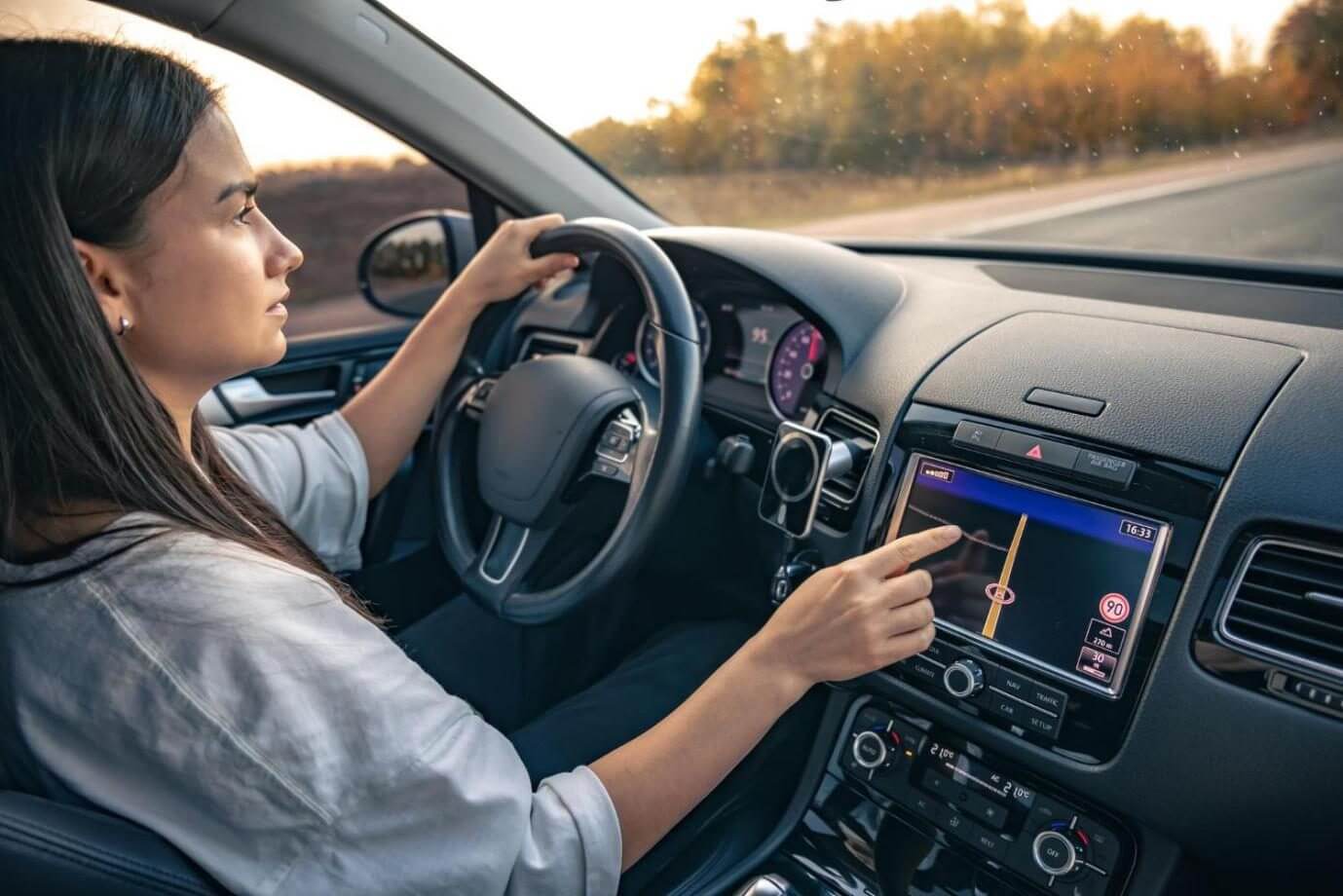

Apple CarPlay ist ohne jeden Zweifel eines der besten Upgrades in Ihrem Auto und repräsentiert das moderne Fahrerlebnis. Es überbrückt die Lücke zwischen Ihrem iPhone und dem Infotainment-System Ihres Autos.
Aber es gibt einen Haken. Wie jeder technikaffine Fahrer weiß, gibt es Zeiten, in denen man einfach das Kabel (oder das Funksignal) kappen und offline sowie ein wenig abseits des Netzes sein möchte. Das kann eine Frage der Privatsphäre sein. Vielleicht ist jemand im Auto, und Sie wollen nicht, dass Ihre Nachrichten auf dem Armaturenbrett angezeigt werden. Vielleicht möchten Sie einfach den Batteriezustand auf einer langen Fahrt verwalten. Oder Sie beheben eine verzögerte Schnittstelle, die sich weigert zu synchronisieren.
In jedem Fall ist es genauso wichtig zu wissen, wie man die Verbindung trennt, wie zu wissen, wie man sie herstellt. Manchmal möchte man einfach nur entspannen, fahren und Radio hören, ohne dass das GPS alle dreißig Sekunden unterbricht.
Während die meisten Nutzer die nahtlose Konnektivität der Ottocast Wireless CarPlay Adapter loben, hilft Ihnen das Beherrschen des „Aus“-Schalters, die volle Kontrolle über Ihre digitale Fahrumgebung zu behalten.
Also, ohne weitere Umschweife, lassen Sie uns zu den Methoden kommen, die Sie ausprobieren können.
Methode 1: Der „Quick Fix“ (vorübergehende Trennung)

Wir beginnen mit der einfachsten Methode. Hier gehen wir davon aus, dass Sie keine dauerhafte Trennung vom Bordcomputer Ihres Autos benötigen. Wir nehmen an, dass Sie nur eine vorübergehende Pause für eine einzelne Fahrt brauchen.
Für kabelgebundene Setups:
Der schnellste Weg hängt vollständig von Ihrer Einrichtung ab. Wenn Sie eine herkömmliche kabelgebundene Verbindung verwenden, ist die Lösung so einfach wie das Abziehen des Lightning- oder USB-C-Kabels von Ihrem iPhone. Die Schnittstelle verschwindet sofort und Sie kehren zum Standard-Startbildschirm des Herstellers zurück.
Für kabellose Setups:
Wenn Sie eine kabellose Einrichtung haben, erfordert der Vorgang einen kurzen Blick in das Kontrollzentrum Ihres iPhones. Schalten Sie Bluetooth und WLAN aus, und Sie unterbrechen den Dualband-Handschlag, der für CarPlay erforderlich ist.
An dieser Stelle ist es wichtig zu beachten, dass, wenn Sie leistungsstarke Hardware wie den Ottocast U2-AIR Pro verwenden, der für seine branchenführende schnelle Auto-Verbindungsfunktion bekannt ist, das Gerät versuchen wird, die Verbindung sofort wiederherzustellen, sobald Sie Ihr Auto wieder einschalten.
Wie Sie sehen, ist dieser „Quick Fix“ ideal für eine kurze Fahrt zum Supermarkt, wenn Sie lieber etwas Ruhe genießen oder einen lokalen Radiosender hören möchten, ohne dass die automatische CarPlay-Verbindung sofort Ihre Lautsprecher übernimmt, sobald Sie die Zündung einschalten.
Methode 2: Das Fahrzeug „vergessen“ (Beste Lösung zur Fehlerbehebung)

Wenn Sie bemerken, dass CarPlay etwas träge wird, nicht startet oder die Verbindung während der Fahrt abbricht, können Sie etwas versuchen, das viele als „Soft-Reset“ bezeichnen, besonders wenn das Aus- und Einstecken nicht hilft.
In diesen Fällen ist die effektivste Lösung, das Fahrzeug komplett „zu vergessen“, um eventuell beschädigten Cache oder Verbindungsfehler zu löschen. Dadurch werden iPhone und Auto gezwungen, sich neu zu verbinden, als ob sie sich zum ersten Mal koppeln würden. Das ist meist die Lösung für 90 % der softwarebezogenen Probleme.
So funktioniert es.
Schritt 1: Gehen Sie auf Ihrem iPhone zu Einstellungen > Allgemein > CarPlay.
Schritt 2: Finden Sie Ihr Fahrzeug in der Liste Meine Wagen und tippen Sie auf das „i“-Symbol daneben.
Schritt 3: Tippen Sie auf Diesen Wagen ignorieren.
Wenn Sie eine umfassende Anleitung lesen möchten, wie Sie diese Verbindung richtig wiederherstellen, sobald der Fehler behoben ist, können Sie die offizielle Apple Support-Seite besuchen.
Betrachten Sie diese Methode als den ultimativen Reset-Knopf. Es ist der beste Weg, um einen Neuanfang zu machen und sicherzustellen, dass Ihre nächste Verbindung so stabil und schnell ist wie am ersten Tag, an dem Sie die Geräte gekoppelt haben.
Methode 3: Verwendung der Bildschirmzeit für eine vollständige Sperre

Manche Menschen möchten CarPlay in manchen Fällen komplett deaktivieren, sodass es nicht aktiviert werden kann, selbst wenn das Telefon angeschlossen ist. Das ist besonders nützlich für Eltern, die Ablenkungen für einen jugendlichen Fahrer minimieren wollen, oder für Unternehmen, die eine Fahrzeugflotte verwalten und eine standardisierte Navigation benötigen.
In diesem Fall können Sie die iOS-Bildschirmzeit-Einstellungen verwenden und eine vollständige Sperre der Funktion einrichten.
So können Sie das machen.
Schritt 1: Gehen Sie zu Einstellungen > Bildschirmzeit > Inhalts- & Datenschutzbeschränkungen.
Schritt 2: Stelle sicher, dass der Schalter oben aktiviert ist, und tippe dann auf Zugelassene Apps.
Schritt 3: Hier kannst du CarPlay auf die Aus-Position umschalten.
Schnell, einfach und unkompliziert. Nachdem du das gemacht hast, wird das iPhone die CarPlay-Oberfläche nicht mehr aktivieren, selbst wenn das Auto mit dem Telefon verbunden ist.
Ein guter Tipp ist hier, dass das Standard-CarPlay zwar für deine Grundbedürfnisse gut ist, du aber für ein freieres Erlebnis Premium-Hardware wie den OttoAibox P3 Pro ausprobieren kannst.
Diese AI-Boxen bieten dir viel mehr Anpassungsmöglichkeiten und App-Auswahl als die eingeschränkte Standard-Apple-Umgebung, sodass du mehr Kontrolle darüber hast, was tatsächlich auf deinem Armaturenbrett passiert, wenn Einschränkungen aufgehoben werden.
Methode 4: Verwalten der Verbindungen über das Armaturenbrett des Autos

Die meisten konzentrieren sich nur auf einen Teil der Gleichung, das iPhone, aber das Infotainmentsystem des Autos ist die andere Hälfte. Die meisten modernen Fahrzeuge erlauben es dir, verbundene Geräte direkt über die Armaturenbrett-Oberfläche zu verwalten, zu priorisieren oder zu löschen.
Dies ist oft die sauberste Methode, wenn mehrere Fahrer im Haushalt sind und dein Auto „verwirrt“ sein könnte, welches Telefon priorisiert werden soll, wenn beide Ehepartner (oder Hauptfahrer) im Fahrzeug sind.
Wenn du dich in einer ähnlichen Situation befindest, keine Sorge. Es gibt eine einfache Lösung.
Schritt 1: Gehe zu den Einstellungen deines Autos oder zum Telefonmenü (die Bezeichnungen variieren je nach Hersteller, z. B. Sync, iDrive oder MBUX) und suche nach Geräteverwaltung oder CarPlay-Einstellungen.
Schritt 2: Hier siehst du normalerweise eine Liste der gekoppelten Geräte. Du musst nur „Trennen“ oder „Löschen“ für das betreffende iPhone auswählen.
Viele Nutzer des Ottocast Mini Cube 3.0 finden diese Methode besonders nützlich. Der Mini Cube ist für Mehrbenutzer- und Mehrgerätewechsel konzipiert, und die Verwaltung der Verbindung über das Armaturenbrett stellt sicher, dass der Adapter genau weiß, welches Fahrerprofil für die bevorstehende Fahrt geladen werden soll.
Bonus-Tipp für Privatsphäre: Benachrichtigungen verbergen, ohne die Verbindung zu trennen

Es gibt Situationen, in denen Sie nicht das ganze System ausschalten möchten, nur um Ihr Privatleben privat zu halten. Wir alle hatten schon diesen peinlichen Moment, wenn eine persönliche Textnachricht von einem Freund oder eine sensible Arbeitsbenachrichtigung in großer Schrift auf dem Armaturenbrett direkt vor einem Beifahrer erscheint.
Sie können das Problem mit dem Beifahrer lösen, ohne auf GPS oder Musik verzichten zu müssen, indem Sie einfach Ihre Benachrichtigungsberechtigungen anpassen.
Schritt 1: Gehen Sie auf Ihrem iPhone zu Einstellungen > Mitteilungen > Nachrichten (oder einer anderen App, die Sie stummschalten möchten).
Schritt 2: Scrollen Sie dann bis zum unteren Bildschirmrand und suchen Sie nach einem Schalter für In CarPlay anzeigen.
Nachdem Sie dies deaktiviert haben, können Sie CarPlay weiterhin für Navigation und Audio nutzen, aber Sie können sich mit 100 % Sicherheit darauf verlassen, dass Ihre eingehenden Nachrichten auf dem Bildschirm Ihres Telefons bleiben und nicht auf dem Display Ihres Autos erscheinen.
Wenn Sie tiefer in das Thema eintauchen möchten, wie Sie Ihre digitale Spur unterwegs schützen können, bietet Lifewire eine ausgezeichnete Ressource zu umfassenderen iPhone-Datenschutz- und Sicherheitseinstellungen.
Was tun, wenn CarPlay nicht getrennt bleibt?

Denken Sie über diese Situation nach.
Sie haben versucht, die Verbindung zu trennen, aber Ihr Telefon verbindet sich immer wieder wie ein hartnäckiger Geist in der Maschine. Das kann sehr frustrierend sein.
Dies passiert meist aufgrund von Auto-Join-Einstellungen oder der hartnäckigen Natur kabelloser Dongles, die so programmiert sind, dass sie auch nach dem Ausschalten des Motors mit Strom versorgt bleiben.
Aber es gibt immer eine einfache Lösung.
Überprüfen Sie zuerst die Bluetooth-Einstellungen Ihres Autos für dieses spezielle iPhone und sehen Sie nach, ob es einen Auto-Connect-Schalter gibt, der deaktiviert werden muss.
Zweitens, wenn Sie einen kabellosen Adapter verwenden, denken Sie daran, dass viele USB-Anschlüsse im Auto noch einige Minuten nach dem Abschließen des Fahrzeugs mit Strom versorgt werden, was das Signal aktiv halten kann. Wenn Ihr Telefon sich also verbindet, während Sie in Ihrer Einfahrt stehen, ist es am besten, den Dongle physisch zu entfernen, wenn er nicht benutzt wird.
Bei komplexeren technischen Problemen oder fahrzeugspezifischen Besonderheiten ist die Ottocast Support- und FAQ-Seite eine wahre Fundgrube an Lösungsschritten, die Ihnen helfen, die Kontrolle zurückzugewinnen.
Fazit: Die richtige Einrichtung für Ihre Fahrt wählen
Letztendlich sollte die Technologie Ihres Autos Ihnen dienen und nicht umgekehrt. Das Trennen von CarPlay sollte genauso nahtlos sein wie das Verbinden, sodass Sie Ihr Fahrerlebnis an Ihre aktuellen Bedürfnisse anpassen können – sei es für Privatsphäre, Akkusparen oder einfach für mehr Ruhe.
Egal, ob Sie ein Gelegenheitsfahrer oder Technikliebhaber sind, die richtige Hardware macht das Verwalten dieser Verbindungen deutlich einfacher.
Wenn Sie Ihr Armaturenbrett wirklich modernisieren möchten, sollten Sie ein smartes Upgrade wie das Play2Video Ultra in Betracht ziehen, das eine umfangreiche Funktionspalette bietet, die weit über die Standardkonnektivität hinausgeht.
Häufig gestellte Fragen
- Warum verbindet sich mein iPhone nach dem Trennen von CarPlay immer wieder neu?
Dies liegt meist an der Auto-Join-Funktion in den WLAN-Einstellungen Ihres iPhones oder den Bluetooth-Einstellungen Ihres Autos. Wenn der kabellose Verbindungsaufbau noch aktiv ist, koppeln sich die Geräte automatisch erneut. Um dies zu verhindern, müssen Sie entweder das Auto in den iPhone-Einstellungen „vergessen“ oder Bluetooth deaktivieren.
- Löscht das Trennen von CarPlay die Daten meines Telefons aus dem Auto?
Nein. Das Trennen oder sogar Vergessen des Autos entfernt nur die Kommunikationsverbindung zwischen den beiden Geräten. Ihre Kontakte, Nachrichten und App-Daten bleiben sicher auf Ihrem iPhone. Alle Daten, die vom nativen System des Autos gespeichert werden (wie GPS-Favoriten), werden separat von der CarPlay-Oberfläche verwaltet.
- Kann ich CarPlay trennen und trotzdem den USB-Anschluss zum Laden verwenden?
Ja, aber Sie müssen möglicherweise die Bildschirmzeit-Methode verwenden, um das CarPlay-Protokoll vollständig zu deaktivieren. Alternativ kann die Verwendung eines speziellen Ottocast Fast Charging Cable Ihrem Gerät Hochgeschwindigkeitsstrom liefern, ohne die für die CarPlay-Oberfläche erforderliche Datenübertragung auszulösen.
- Wie verhindere ich, dass meine Textnachrichten auf dem Bildschirm angezeigt werden, wenn jemand anderes im Auto ist?
Navigieren Sie auf Ihrem iPhone zu Einstellungen > Mitteilungen > Nachrichten und schalten Sie „In CarPlay anzeigen“ aus. So können Sie CarPlay weiterhin für Musik und Navigation nutzen, während Ihre eingehenden Nachrichten privat bleiben und nicht auf dem öffentlichen Display des Fahrzeugs angezeigt werden.
- Macht die Verwendung eines kabellosen CarPlay-Adapters das Trennen der Verbindung schwieriger?
Es fügt eine Automatisierungsebene hinzu, macht es aber nicht schwieriger. Sie müssen nur wissen, dass der Adapter die Arbeit für Sie erledigt. Um die Verbindung zu trennen, schalten Sie einfach das WLAN/Bluetooth Ihres Telefons aus oder ziehen Sie den Adapter aus dem USB-Anschluss.
Das könnte Ihnen auch gefallen









